
Microsoft SQL Server をはじめて触ったときに引っかかったのでメモ。やりたいのは Windows SQL Server 2025 に sa ユーザでログインしたいということ。
理由は Windows サーバにインストールして運用する予定の外部製品がそのような仕様を要求しているため。
まず情報を整理すると、sa ユーザというのは SQL Server におけるデフォルトの管理者ユーザ。そして SQL Server には2つのログイン方式がある。それが Windows 認証方式と SQL Server 認証方式。
- Windows 認証:Windows のログイン情報をそのまま利用して認証する方法
- SQL Server 認証:SQL Server 独自でログイン情報を保管・認証する方法
sa ユーザは SQL Server 認証方式でログインを行う。
今回の場合、AWS EC2 上で Windows Server 2025 with SQL Server 2025 な AMI のインスタンスを起動していたのだが、初期状態として Windows 認証は有効化、SQL Server 認証は無効化状態であった。
またどうやらセキュリティ的には sa アカウントの利用は避けたほうがベターらしく、そのためか私が触ったときの初期状態では、sa ユーザは無効化状態になっていた。
sa アカウントは、よく知られた SQL Server アカウントで、悪意のあるユーザーの攻撃対象となることが少なくありません。 sa アカウントは、アプリケーションで必要とされない限り、有効にしないでください。 sa ログインには、複雑なパスワードを使用することが重要です。
さて、ここまでの情報を踏まえて、sa ユーザでログインするためには、つまり2つの設定を行う必要がある。
- SQL Server 認証方式を有効化する
- sa ユーザを有効化する
具体的な手順は以下の Microsoft ドキュメントに記載されている。
- サーバー認証モードを変更する - SQL Server | Microsoft Learn
- https://learn.microsoft.com/ja-jp/sql/database-engine/configure-windows/change-server-authentication-mode
以下に必要部分だけ抜粋していく。
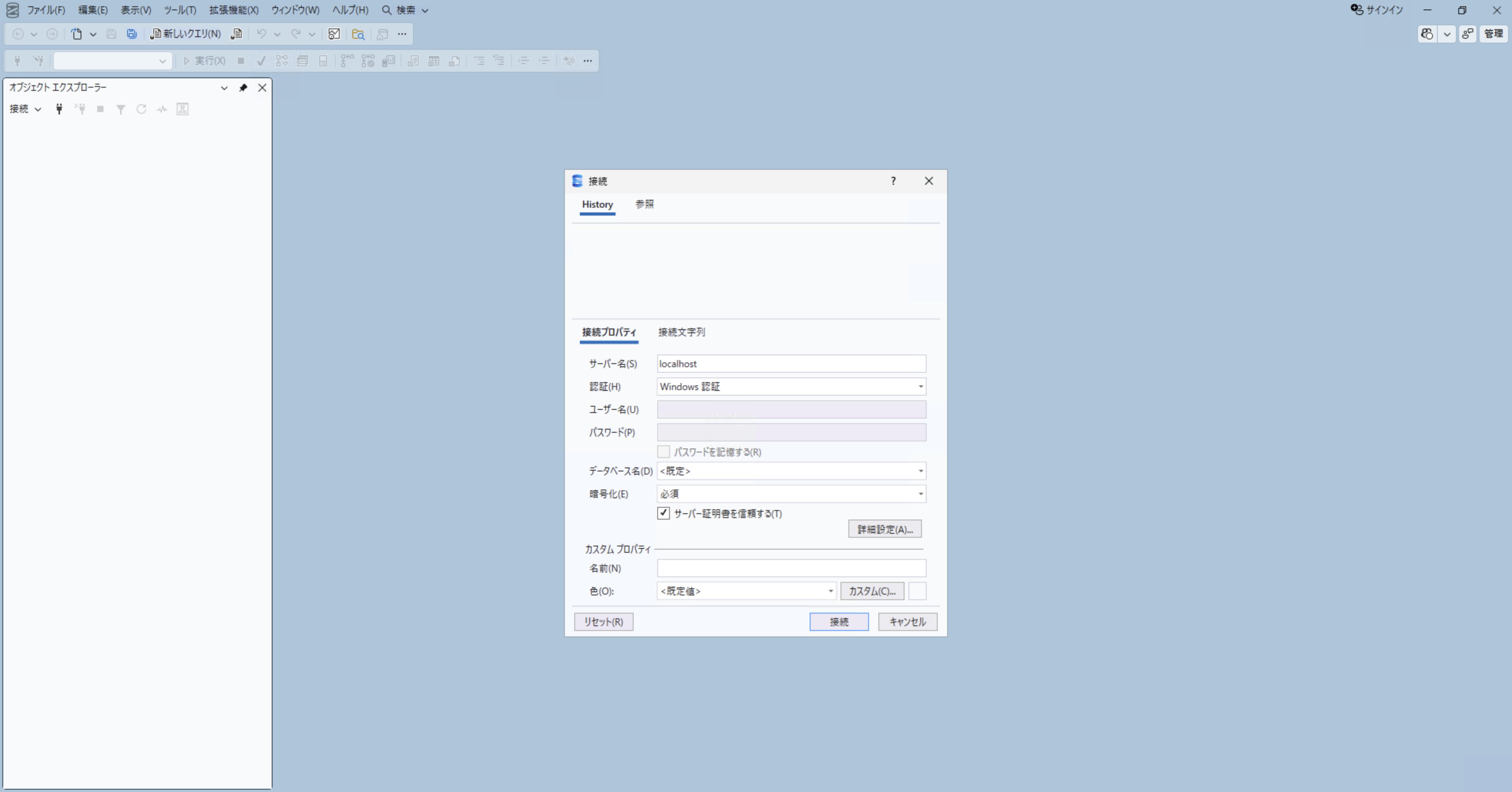
まずは SQL Server Management Studio (SSMS) を開いて、以下のように接続する。(Windows 認証方式で接続する)
「1. SQL Server 認証方式を有効化する」
SQL Server Management Studio で認証モードを変更する
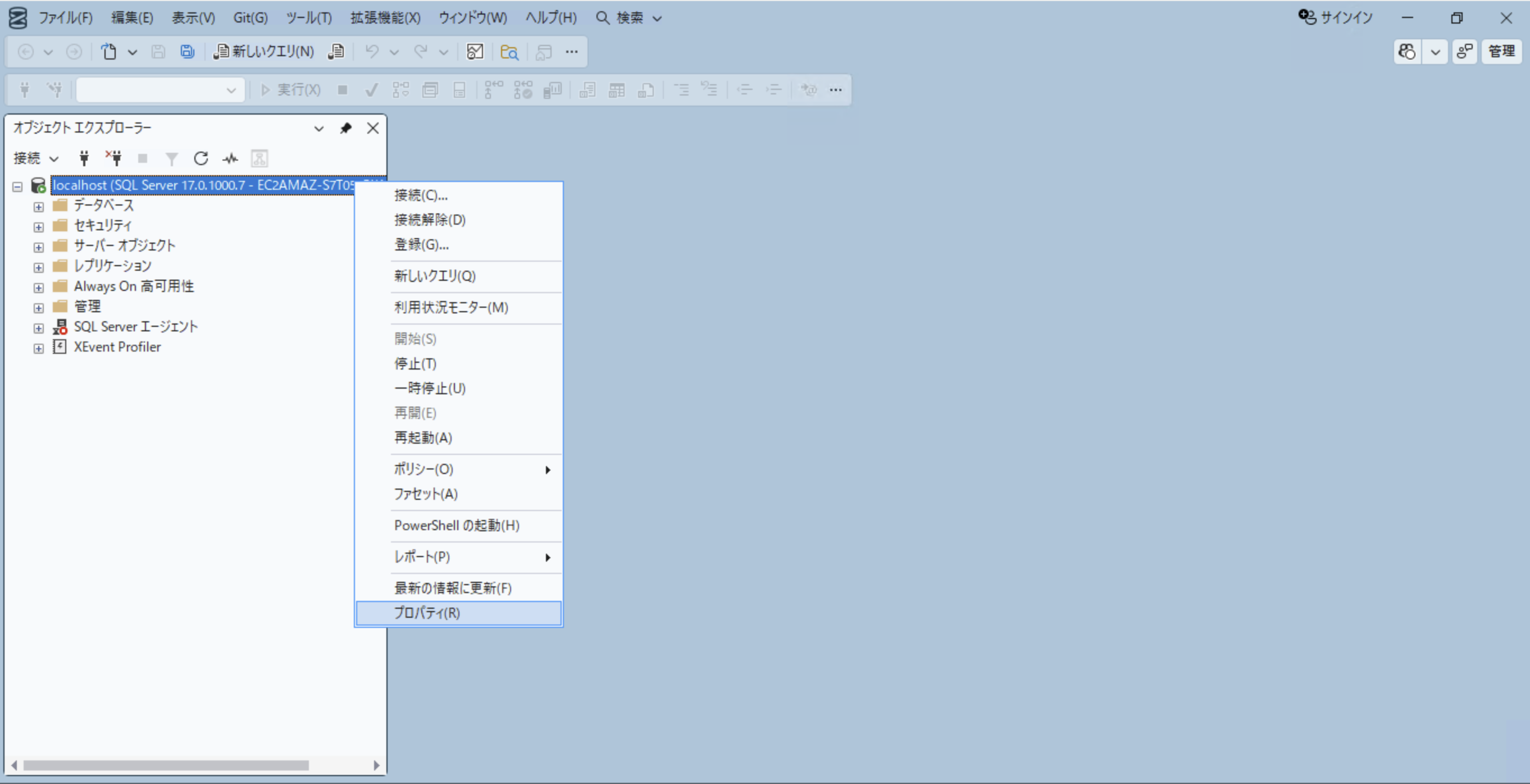
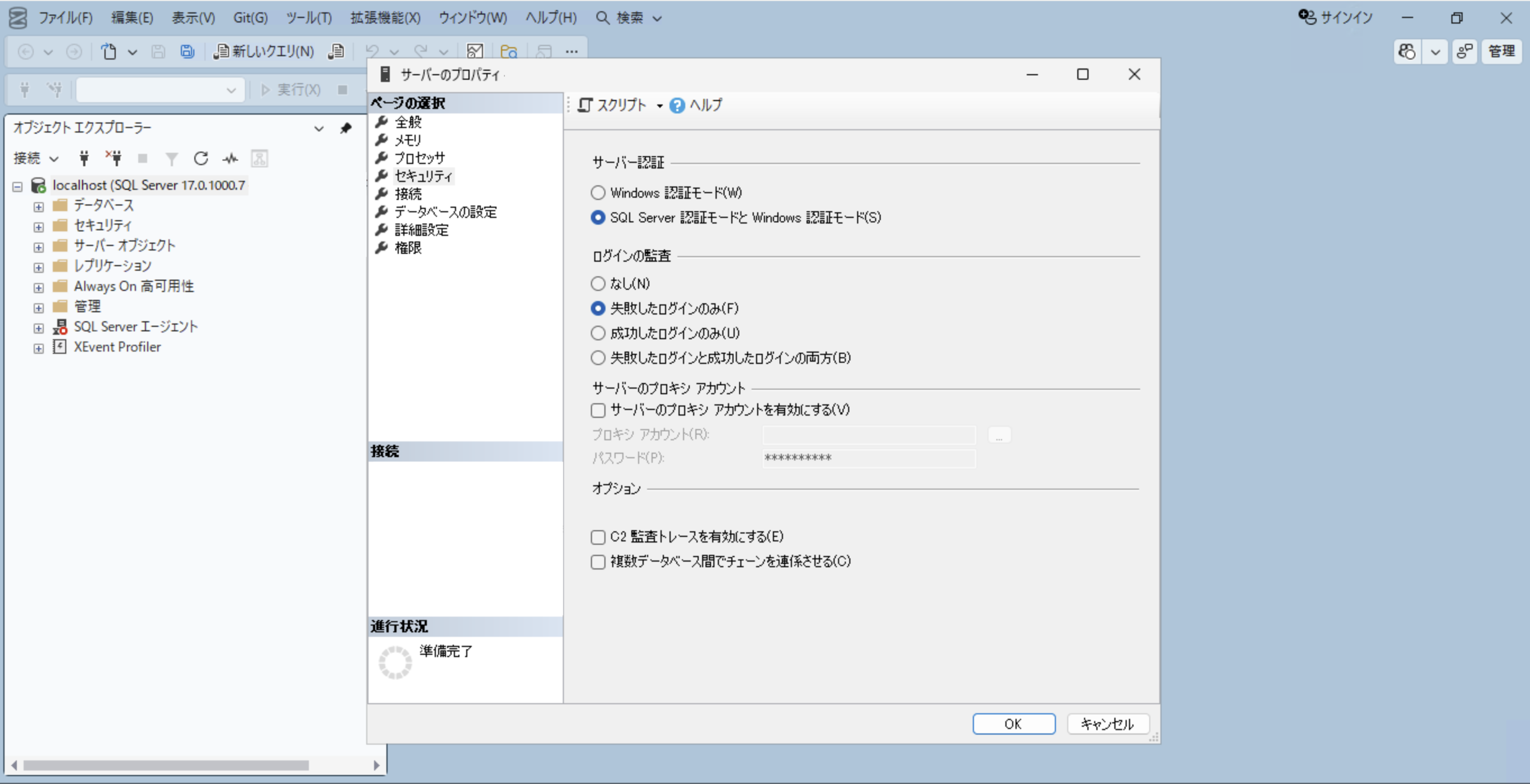
- SQL Server Management Studio (SSMS) のオブジェクト エクスプローラーで、サーバーを右クリックし、
[プロパティ]を選択します。[セキュリティ]ページの[サーバー認証]で、新しいサーバーの認証モードを選択し、[OK]を選択します。[SQL Server Management Studio]ダイアログ ボックスで、SQL Server の再起動が必要であるというメッセージに対して[OK]を選択します。- オブジェクト エクスプローラーでサーバーを右クリックし、
[再起動]を選択します。 SQL Server エージェントも再起動する必要があります (実行されている場合)。
「2. sa ユーザを有効化する」
sa ログインを有効化する
- オブジェクトエクスプローラーで、
[セキュリティ]、[ログイン]の順に展開し、[sa]を右クリックして[プロパティ]を選択します。[全般]ページで、saログインのパスワード作成と確認が必要になる場合があります。[状態]ページで、[ログイン]の[有効]を選択し、[OK]を選択します。
ここまで行えば sa アカウントでのログインが可能になる。