
過去のブログ記事で Cloudflare Workers を使った Slack への匿名投稿機能の作成手順を紹介したことがあります。
開発者ではない人によっても扱いやすいよう、今回は Google Forms と GAS (Google Apps Script) だけで Slack への匿名投稿機能を作成します。
完成したものがこちらです。
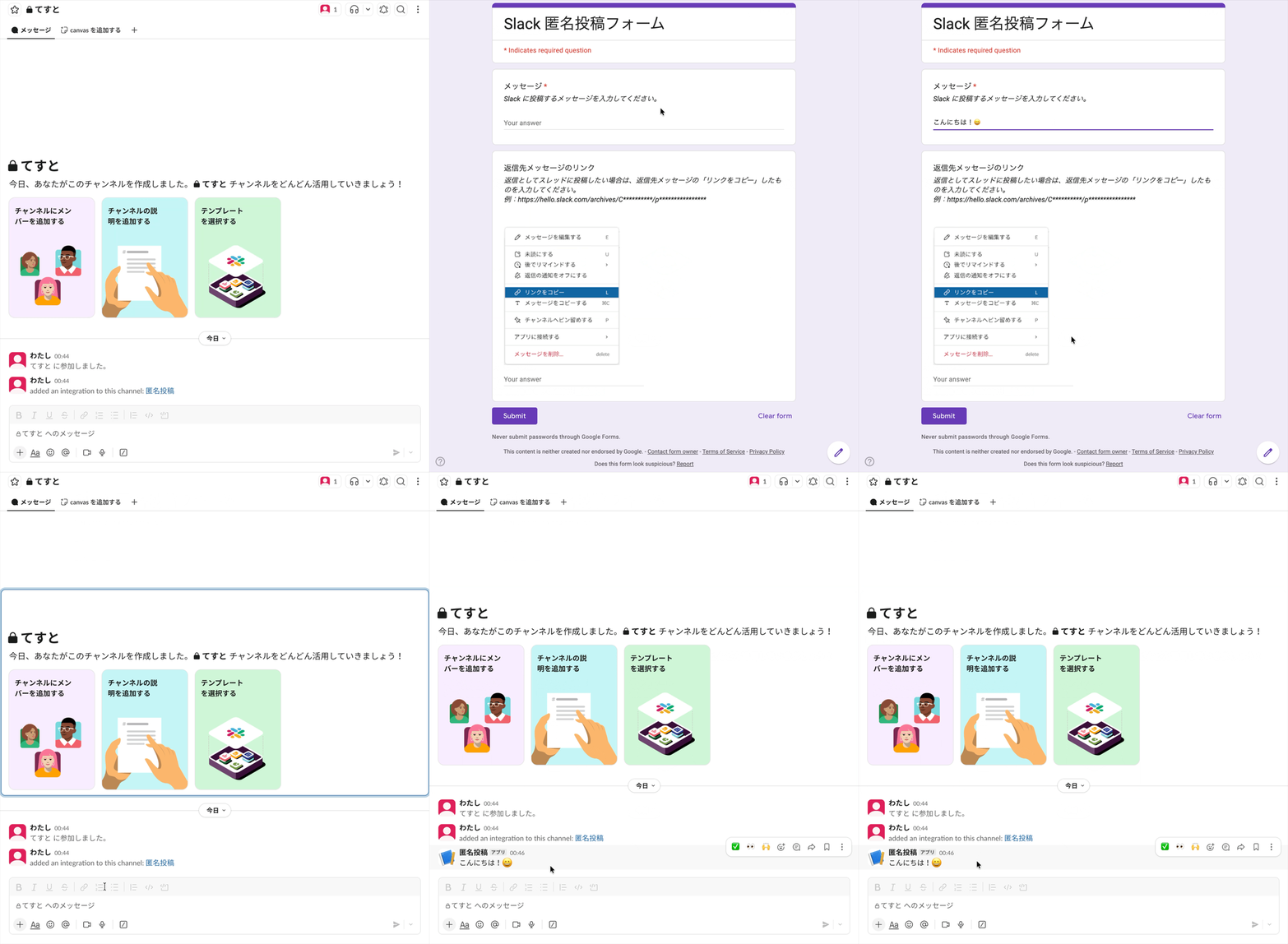
では、さっそく作りましょう!
1. Google Forms を作成する #
Google Form を新規作成します。
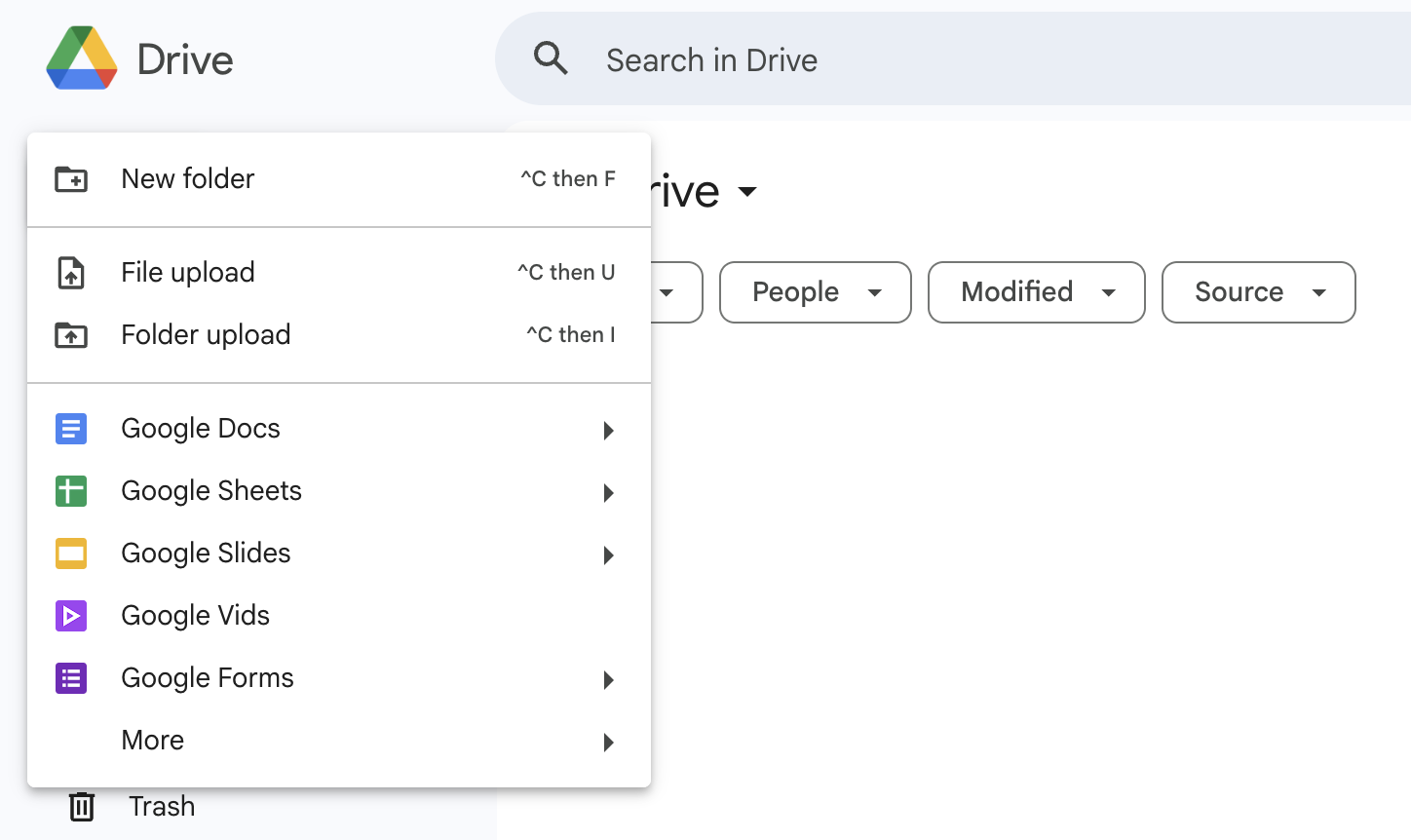
下記画像のように「メッセージ」と「返信先メッセージのリンク」の2つの入力欄を設置してください。
- メッセージ:長いテキストの入力フォーム。入力必須にします。
- 返信先メッセージのリンク:短いテキストの入力フォーム。入力は任意にします。
それぞれの入力欄のタイトル(「メッセージ」「返信先メッセージのリンク」)は変えないでください。
*もし入力欄のタイトルを変えたい場合は、後述するコードの中身を微調整する必要があります。
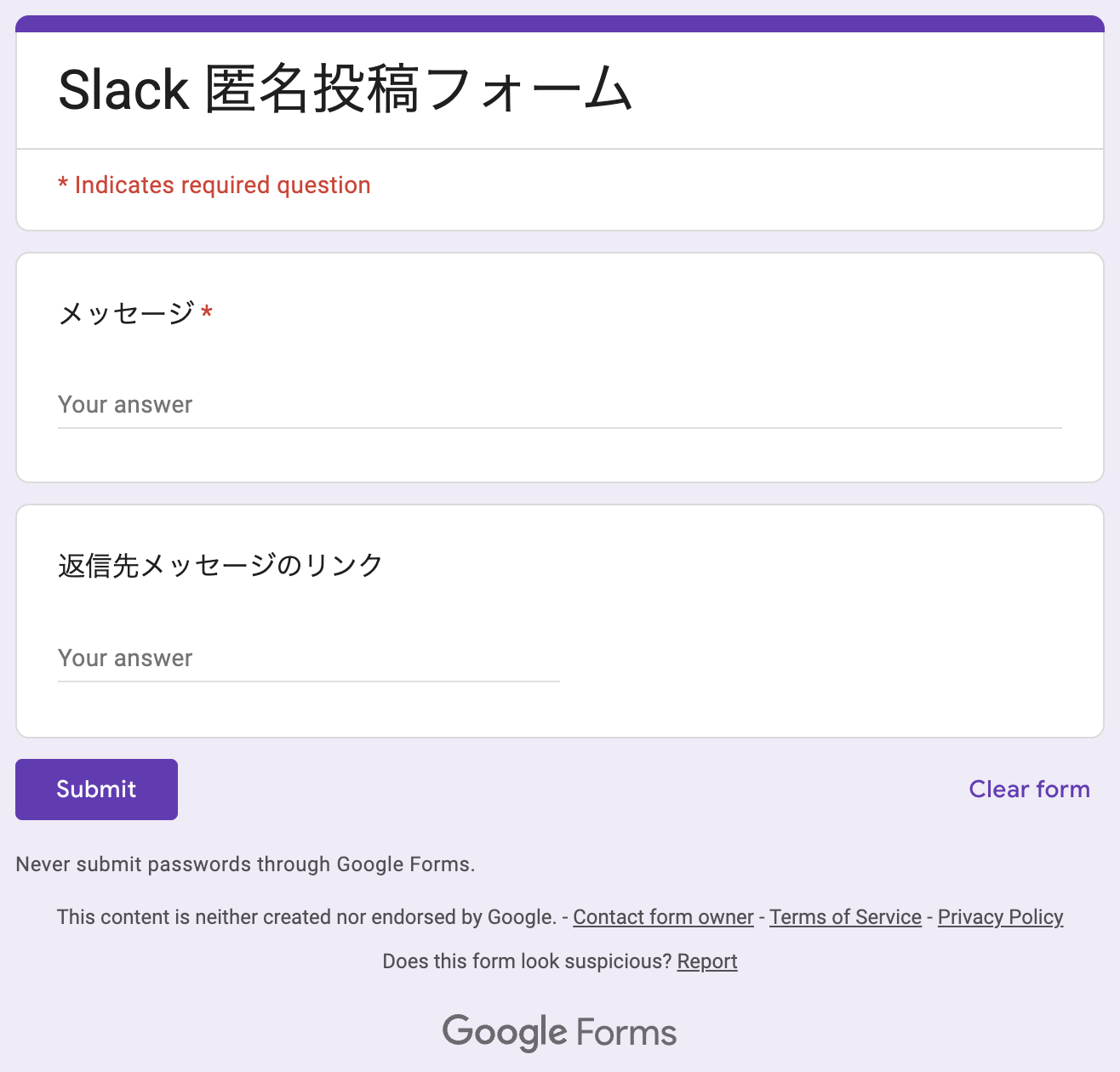
最低限のフォームは上記で完成です。
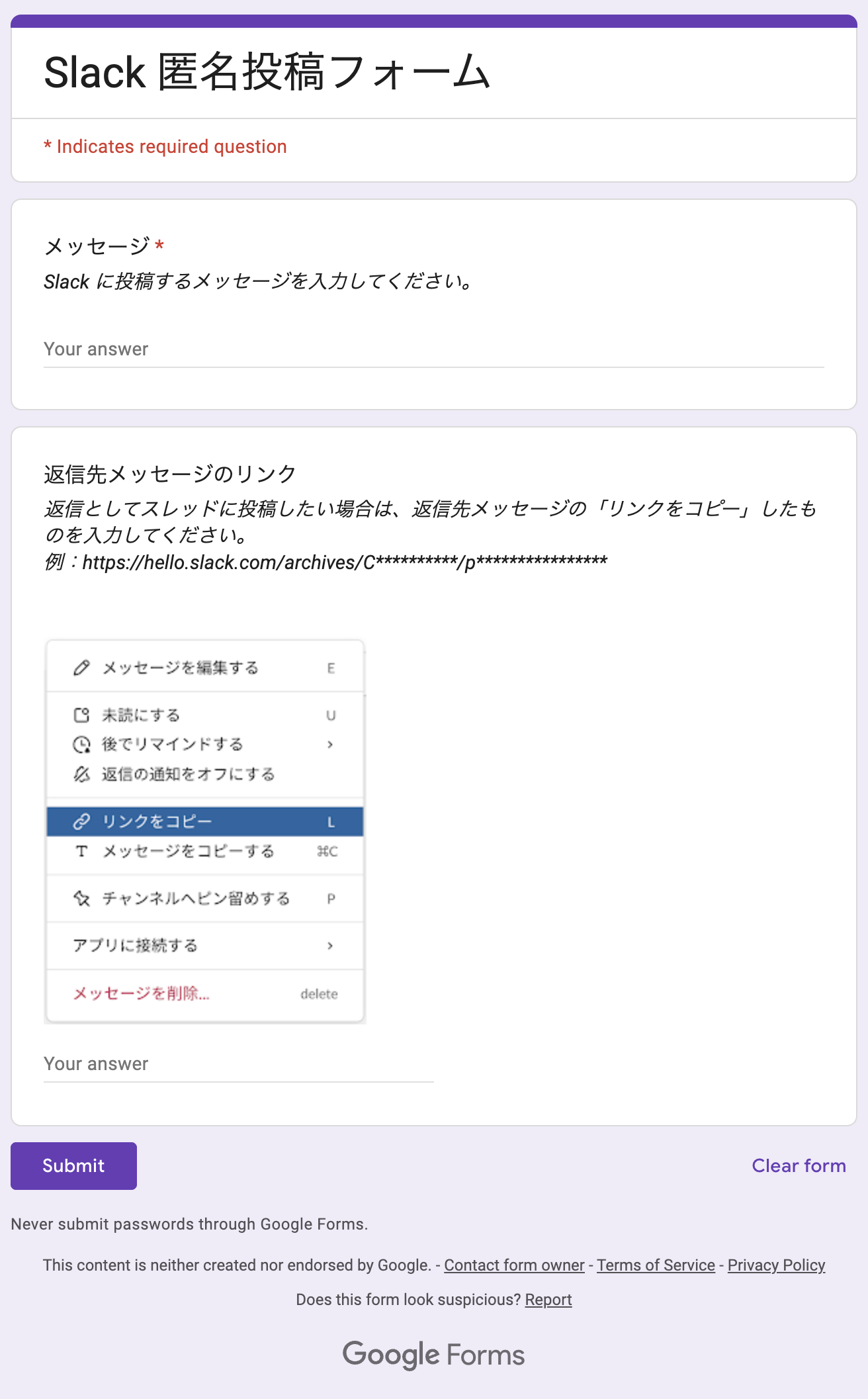
あとはお好みで説明文章などを追加してください。
わたしの説明の文章と画像を追加して以下のようにしました。
2. Google Apps Script を作成する #
Google Form の右上のメニューから、Apps Script を選択します。
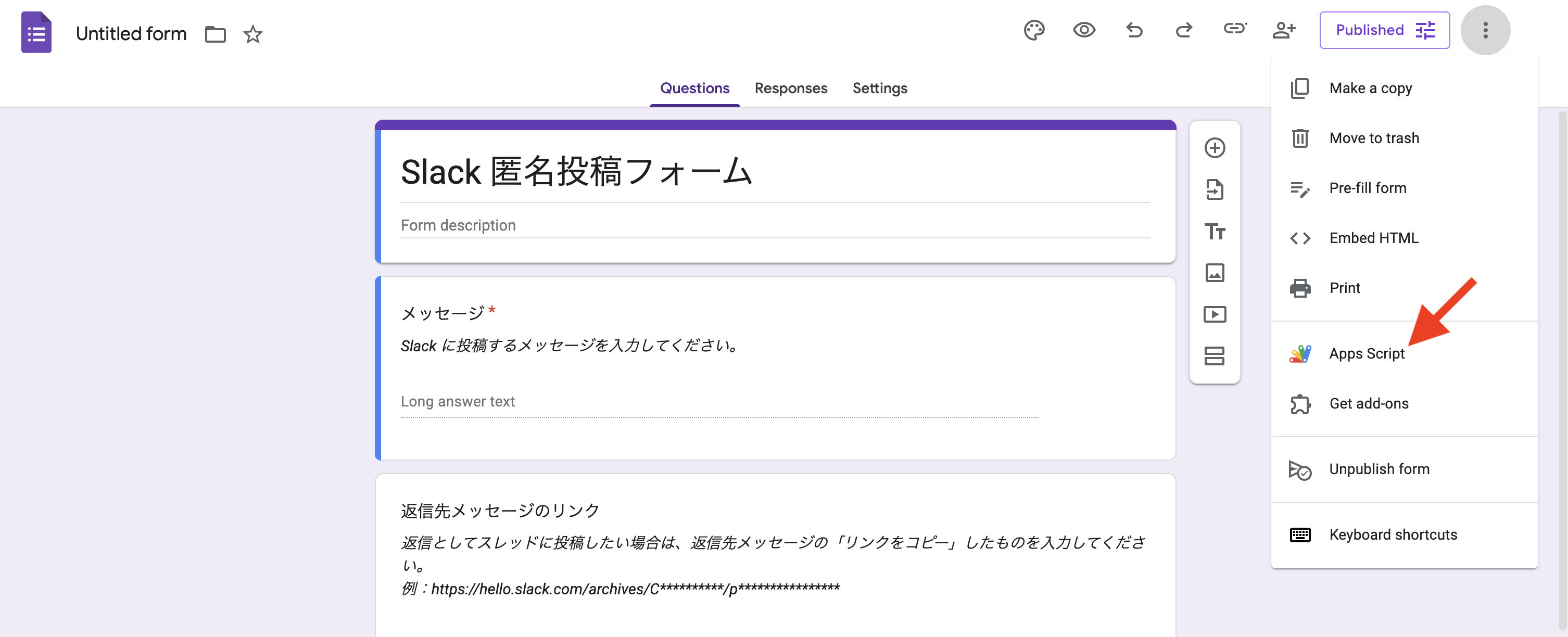
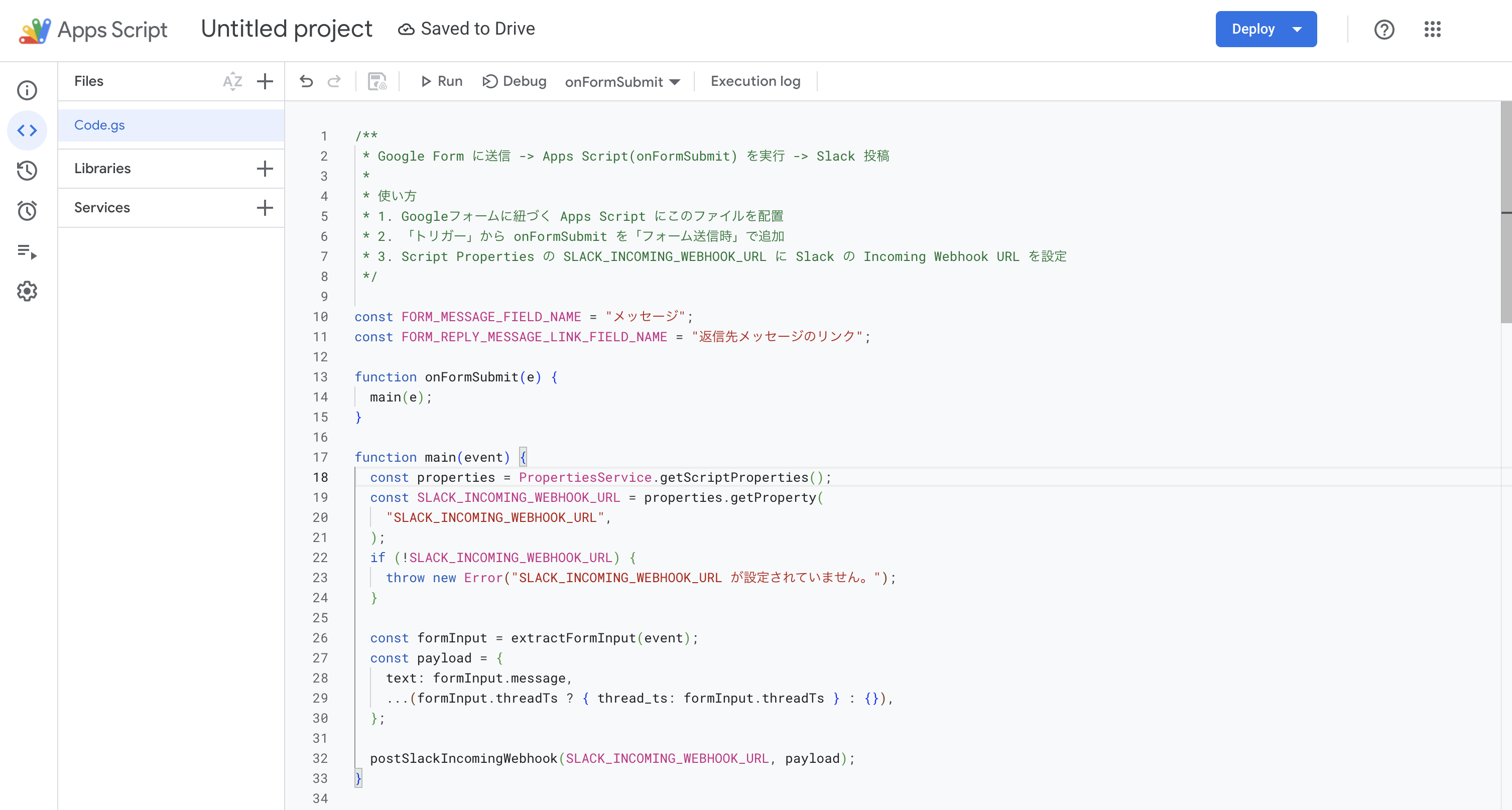
開いているファイル(Code.gs)に下記のコードをコピーして貼り付けます。そして保存しましょう。
このコードには Slack にメッセージを送る処理が書かれています。
/**
 * Google Form に送信 -> Apps Script(onFormSubmit) を実行 -> Slack 投稿
 *
 * 使い方
 * 1. Googleフォームに紐づく Apps Script にこのファイルを配置
 * 2. 「トリガー」から onFormSubmit を「フォーム送信時」で追加
 * 3. Script Properties の SLACK_INCOMING_WEBHOOK_URL に Slack の Incoming Webhook URL を設定
 */

const FORM_MESSAGE_FIELD_NAME = "メッセージ";
const FORM_REPLY_MESSAGE_LINK_FIELD_NAME = "返信先メッセージのリンク";

function onFormSubmit(e) {
  main(e);
}

function main(event) {
  const properties = PropertiesService.getScriptProperties();
  const SLACK_INCOMING_WEBHOOK_URL = properties.getProperty(
    "SLACK_INCOMING_WEBHOOK_URL",
  );
  if (!SLACK_INCOMING_WEBHOOK_URL) {
    throw new Error("SLACK_INCOMING_WEBHOOK_URL が設定されていません。");
  }

  const formInput = extractFormInput(event);
  const payload = {
    text: formInput.message,
    ...(formInput.threadTs ? { thread_ts: formInput.threadTs } : {}),
  };

  postSlackIncomingWebhook(SLACK_INCOMING_WEBHOOK_URL, payload);
}

/**
 * フォームの入力内容を抽出する
 */
function extractFormInput(event) {
  const itemResponses = event?.response?.getItemResponses();

  if (!itemResponses) {
    throw new Error("Googleフォームのサブミットイベントではありません。");
  }

  // { field title: field response }
  const answer = {};

  for (let i = 0; i < itemResponses.length; i++) {
    const itemResponse = itemResponses[i];
    const title = String(itemResponse.getItem().getTitle()).trim();
    answer[title] = String(itemResponse.getResponse() || "").trim();
  }

  const message = answer[FORM_MESSAGE_FIELD_NAME];
  const replyMessageLink = answer[FORM_REPLY_MESSAGE_LINK_FIELD_NAME];
  const threadTs = toThreadTs(replyMessageLink);

  return {
    message: message,
    threadTs: threadTs,
  };
}

/**
 * 返信先メッセージのリンクを thread_ts 形式へ変換
 * URL 形式以外が入力された場合も考慮する
 */
function toThreadTs(input) {
  const s = String(input).trim();

  // 例:https://hello.slack.com/archives/C**********/p1771908621666429
  const urlMatch = s.match(/\/p(\d{16,})/);
  if (urlMatch) {
    return messageIdToThreadTs(urlMatch[1]);
  }

  // 例:p1771908621666429
  const pMatch = s.match(/^p(\d{16,})$/);
  if (pMatch) {
    return messageIdToThreadTs(pMatch[1]);
  }

  // 例:1771908621.666429(すでに thread_ts 形式)
  const tsMatch = s.match(/^(\d{10})\.(\d{6})$/);
  if (tsMatch) {
    return s;
  }

  return null;
}

/**
 * Slack URL の p<16桁> を ts(秒.マイクロ秒) へ変換
 * 例: 1771908621666429 -> 1771908621.666429
 */
function messageIdToThreadTs(digits) {
  const seconds = digits.slice(0, 10);
  const micros = digits.slice(10);
  return `${seconds}.${micros}`;
}

/**
 * Slack の Incoming Webhook へ投稿する
 */
function postSlackIncomingWebhook(webhookUrl, payload) {
  const res = UrlFetchApp.fetch(webhookUrl, {
    method: "post",
    payload: JSON.stringify(payload),
    muteHttpExceptions: true,
  });

  const code = res.getResponseCode();
  const text = res.getContentText();
  if (code < 200 || code >= 300) {
    throw new Error(`Slack への投稿に失敗しました。HTTP ${code}: ${text}`);
  }
}
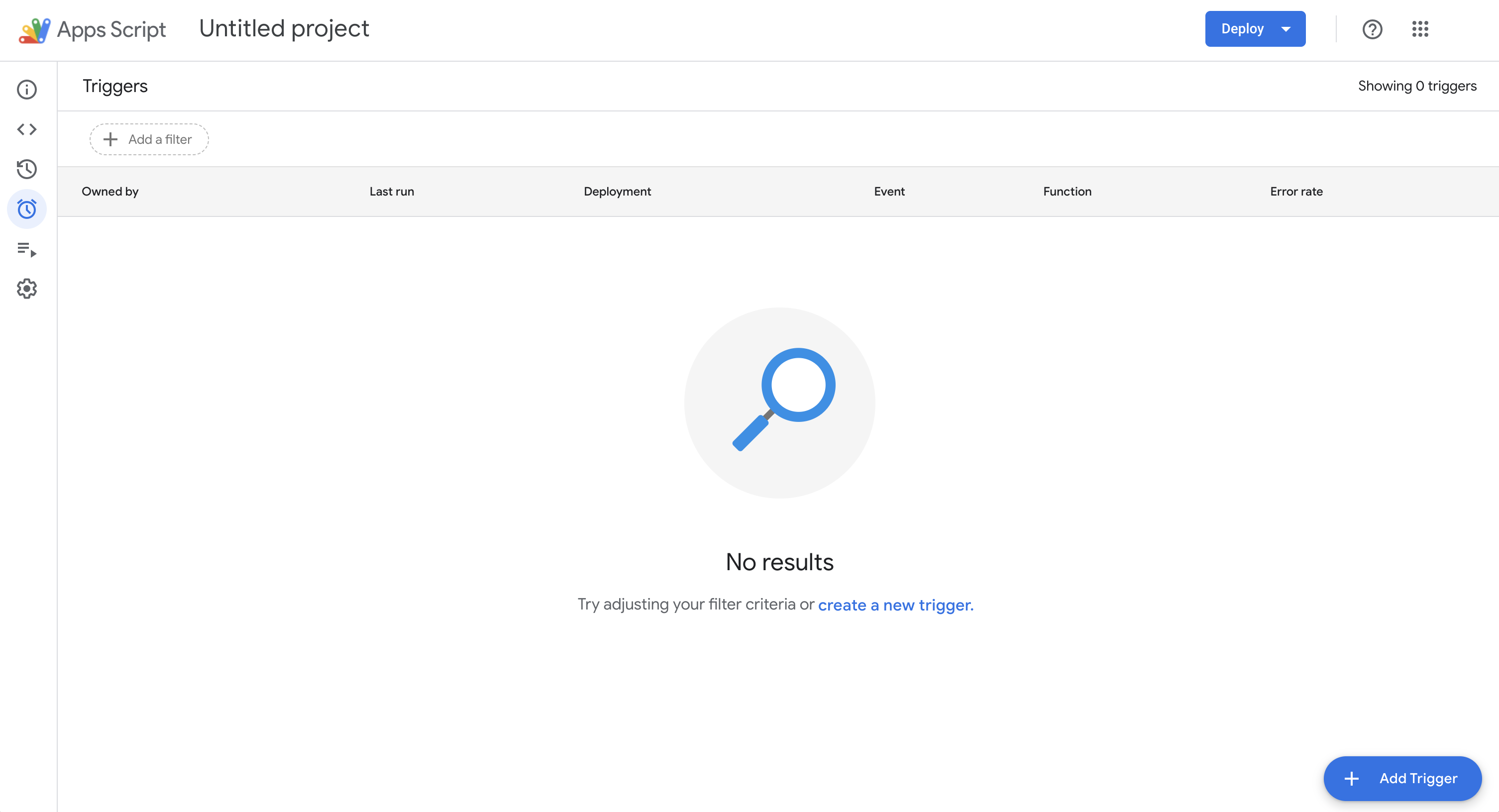
左のサイドバーメニューからトリガーのタブに移動します。
トリガーを追加のボタンを押してください。
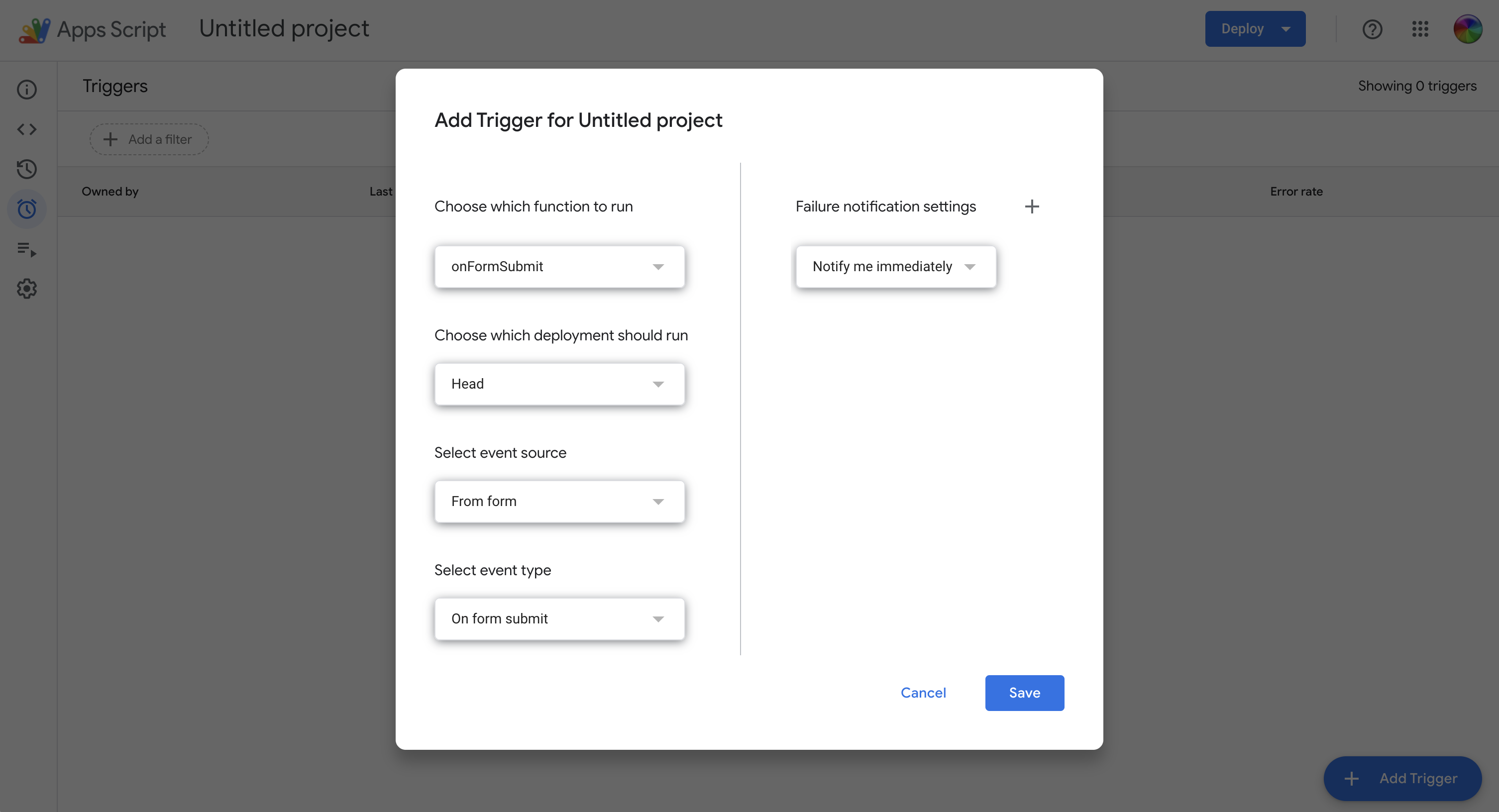
以下のようにトリガーを登録します。
フォームが提出されたときにこの Google Apps Script が起動するようになります。
3. Slack App を作成する #
https://api.slack.com/apps を開きます。
Create an App を押してアプリを作成します。
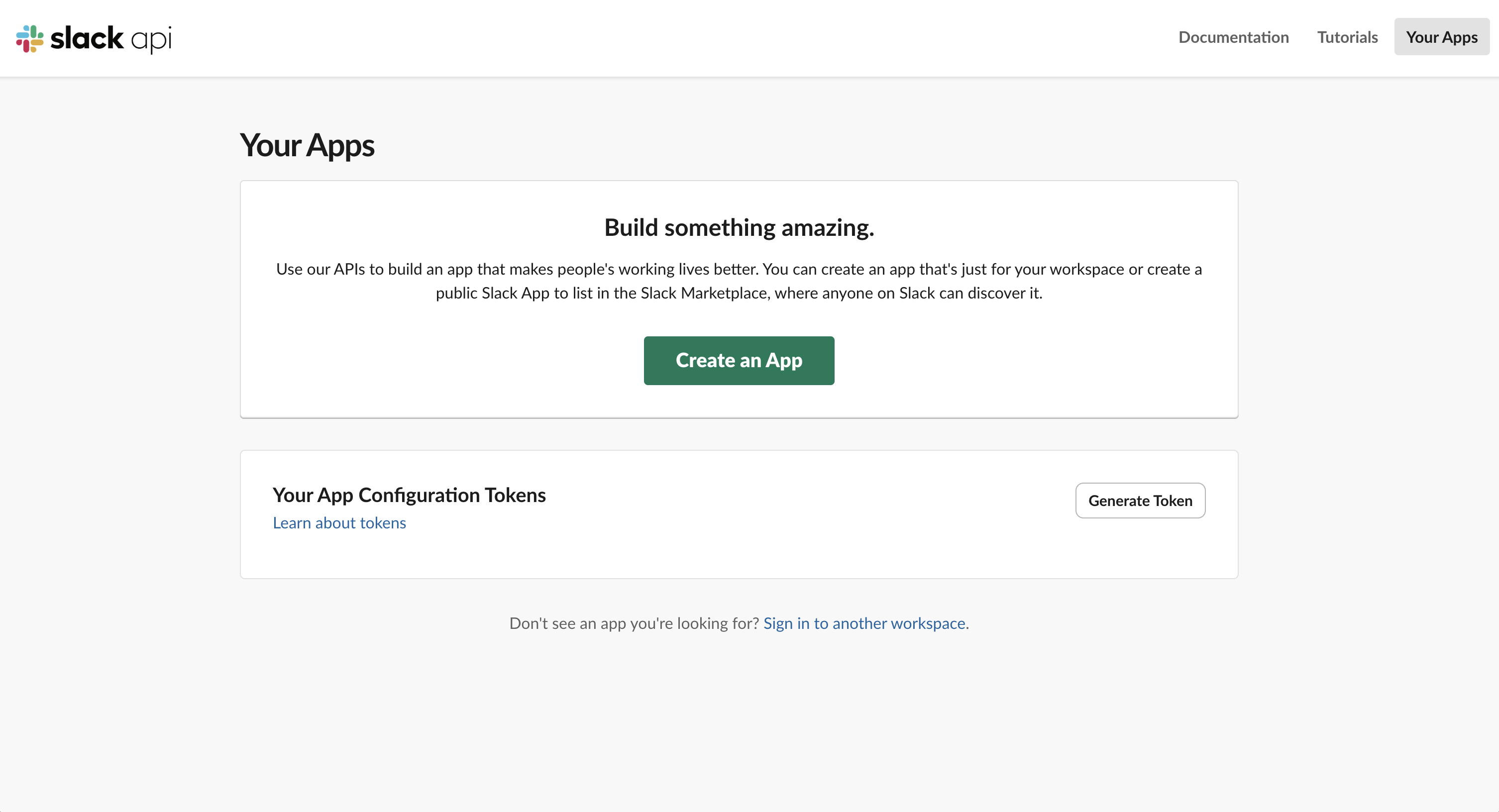
From scratch を選択します。
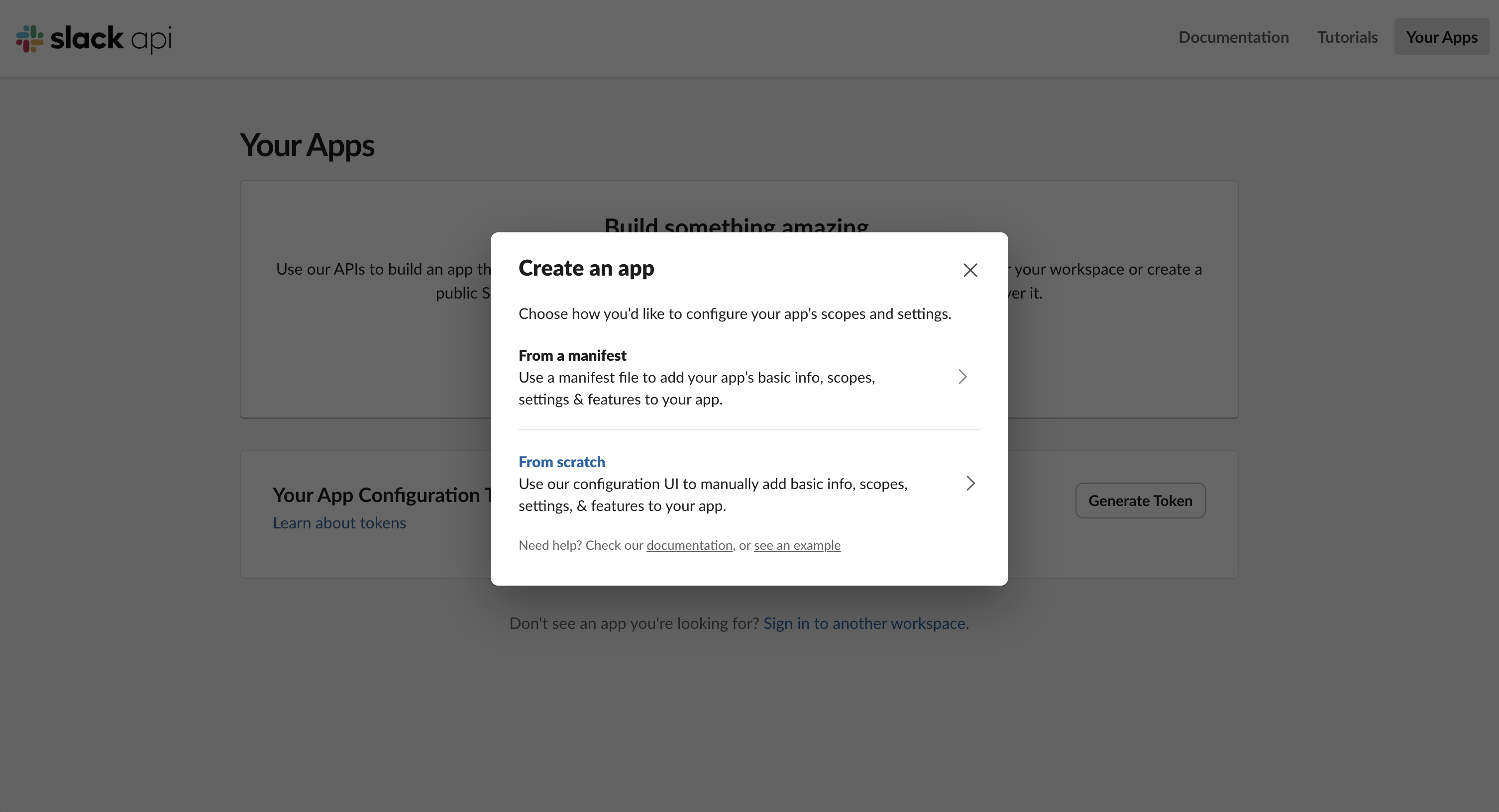
アプリの名前を入力し、アプリを使うワークスペースを選択します。
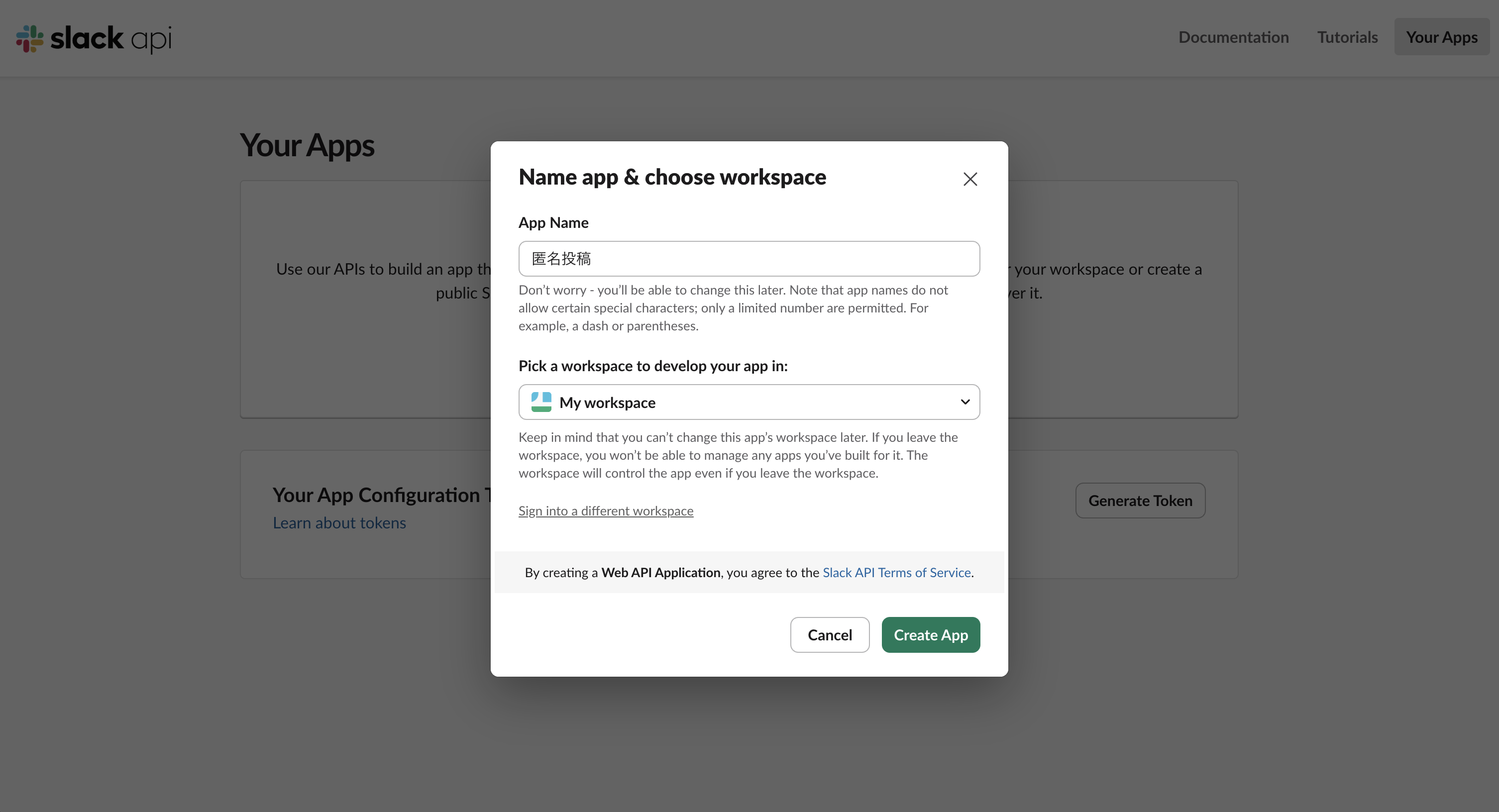
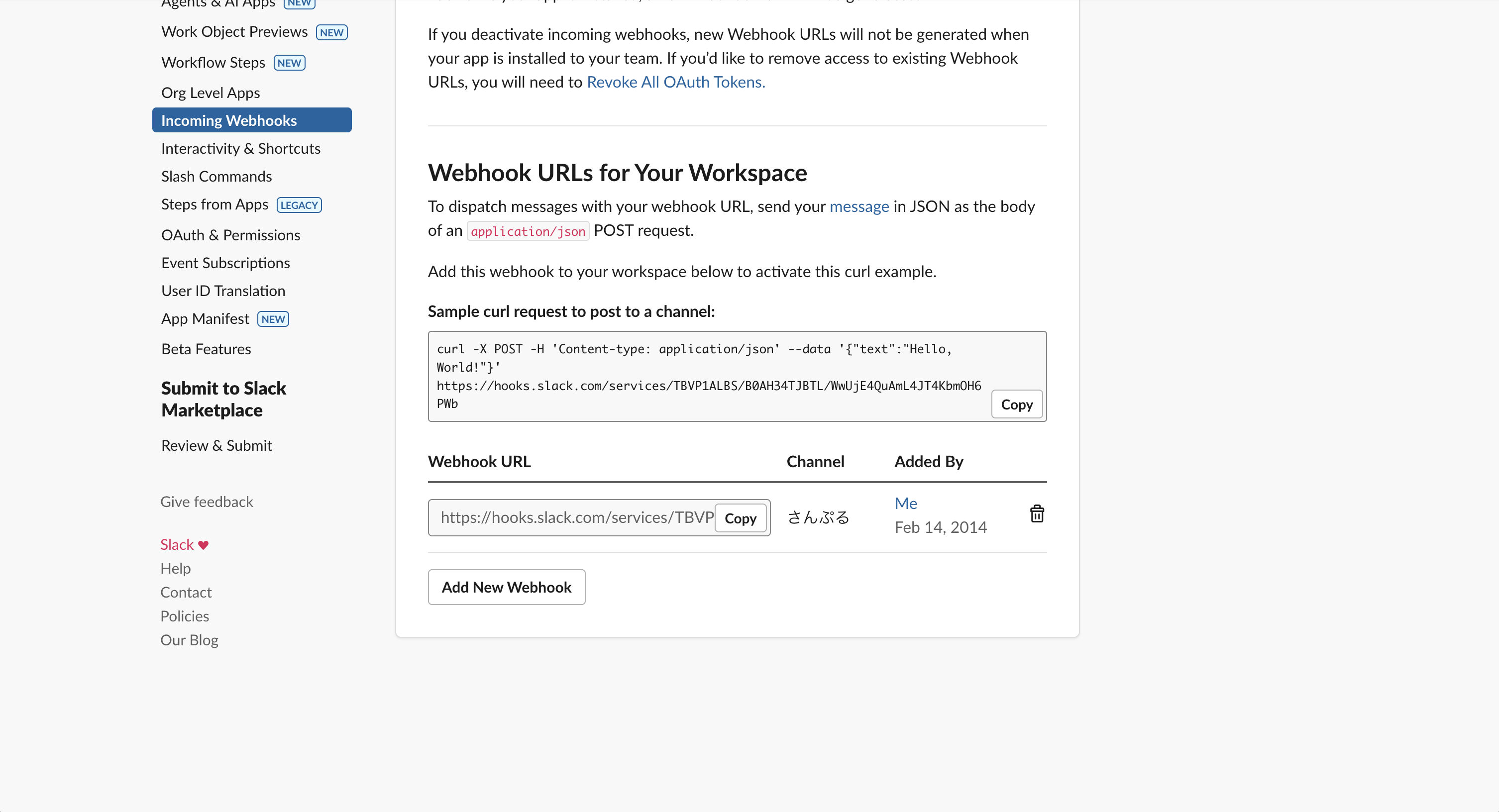
アプリが作成されたら、左のサイドバーメニューから Incoming Webhooks のタブに移動します。
Activate Incoming Webhooks を On にして有効化します。
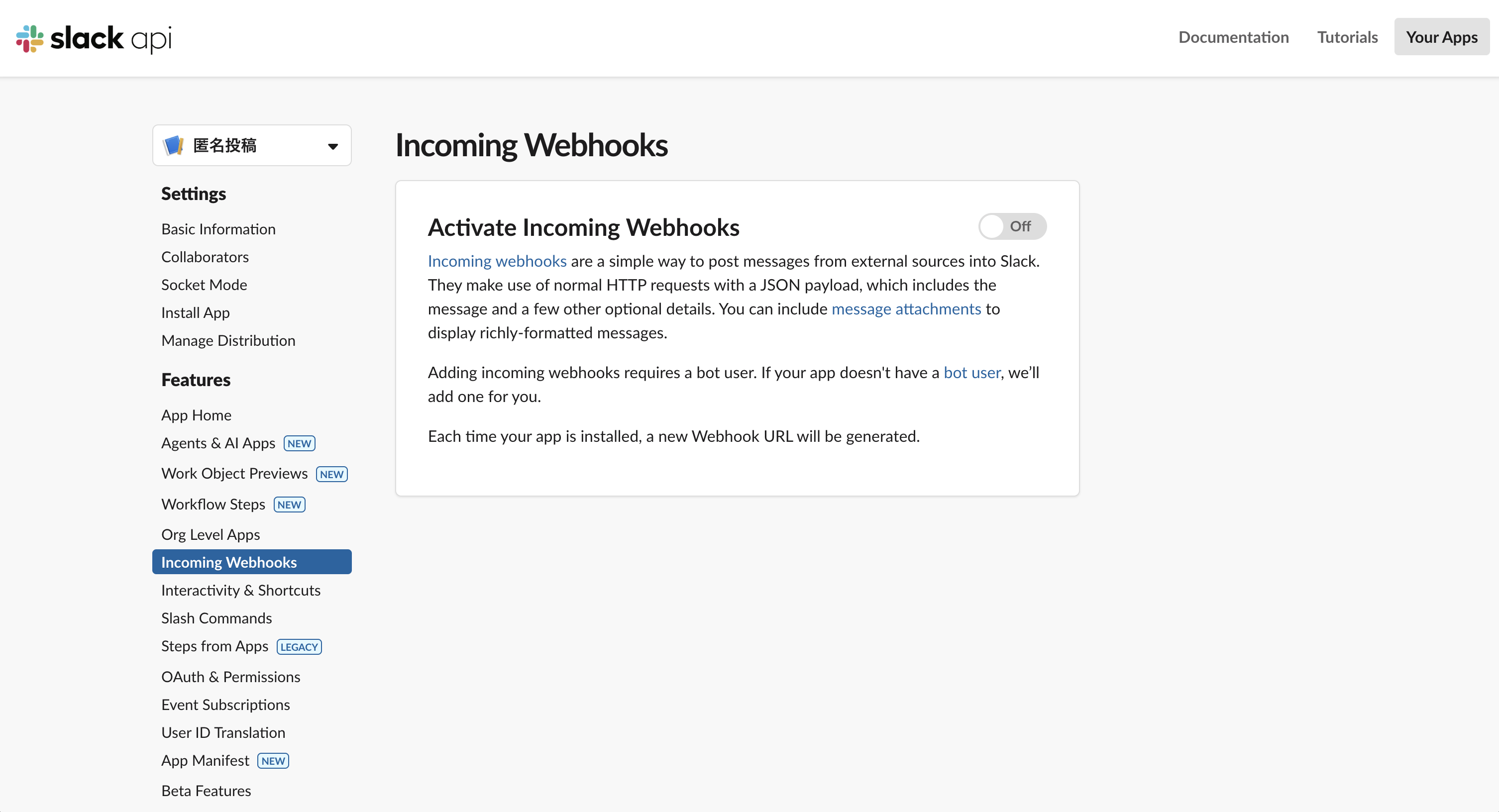
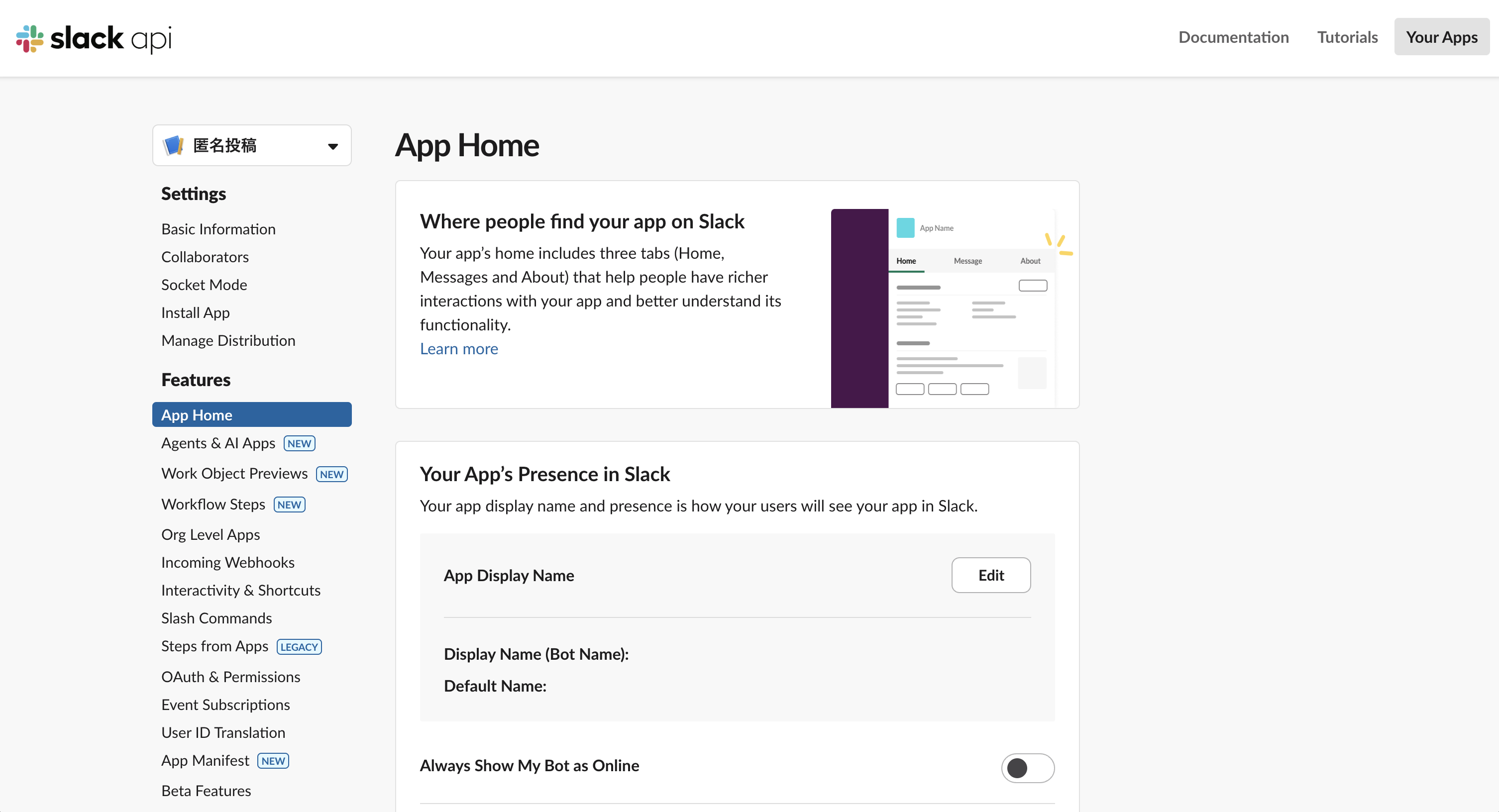
次に、左のサイドバーメニューから App Home のタブに移動します。
App Display Name の Edit を押します。
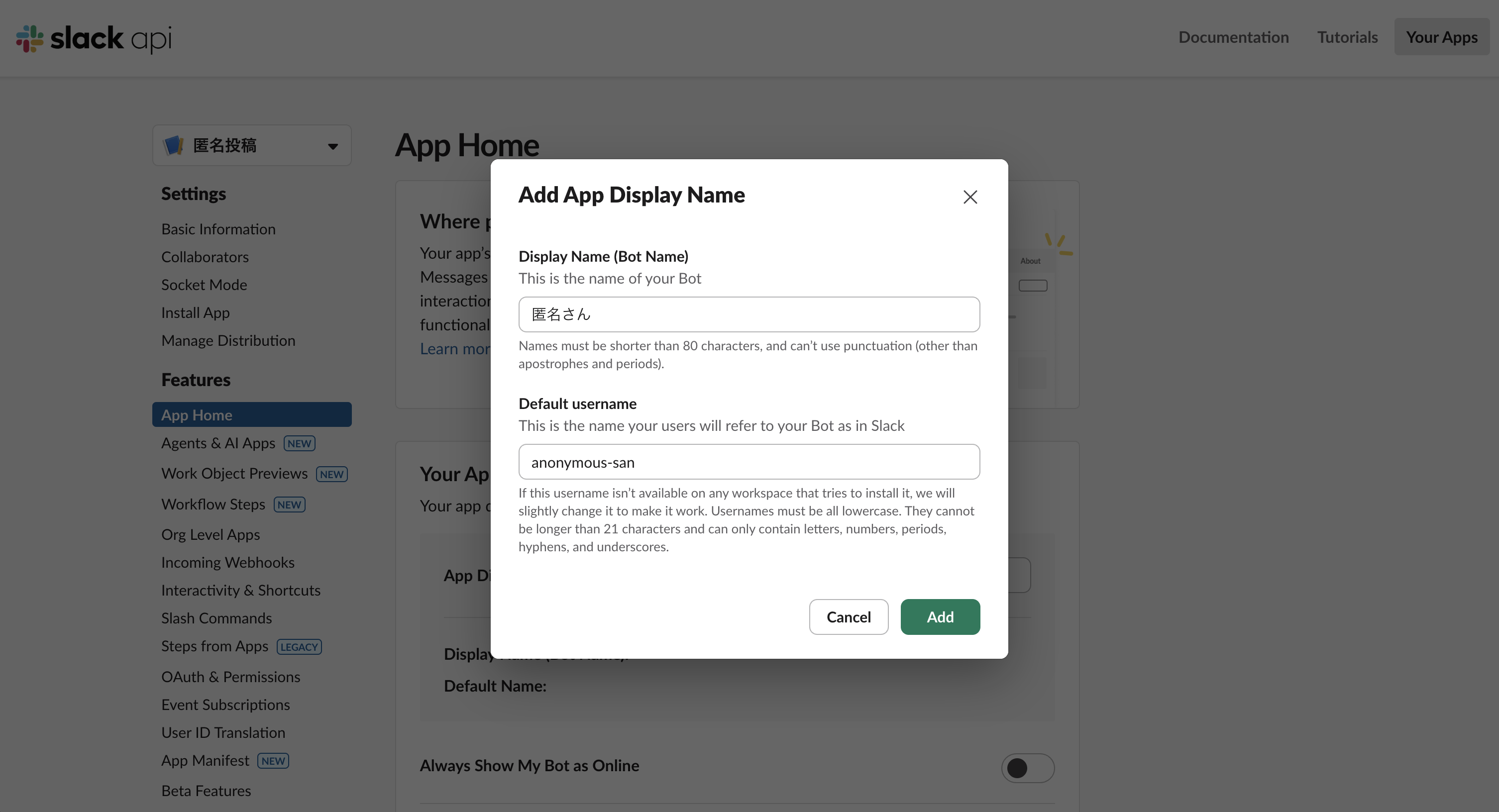
アプリの表示名とユーザネームを入力して Add を押します。
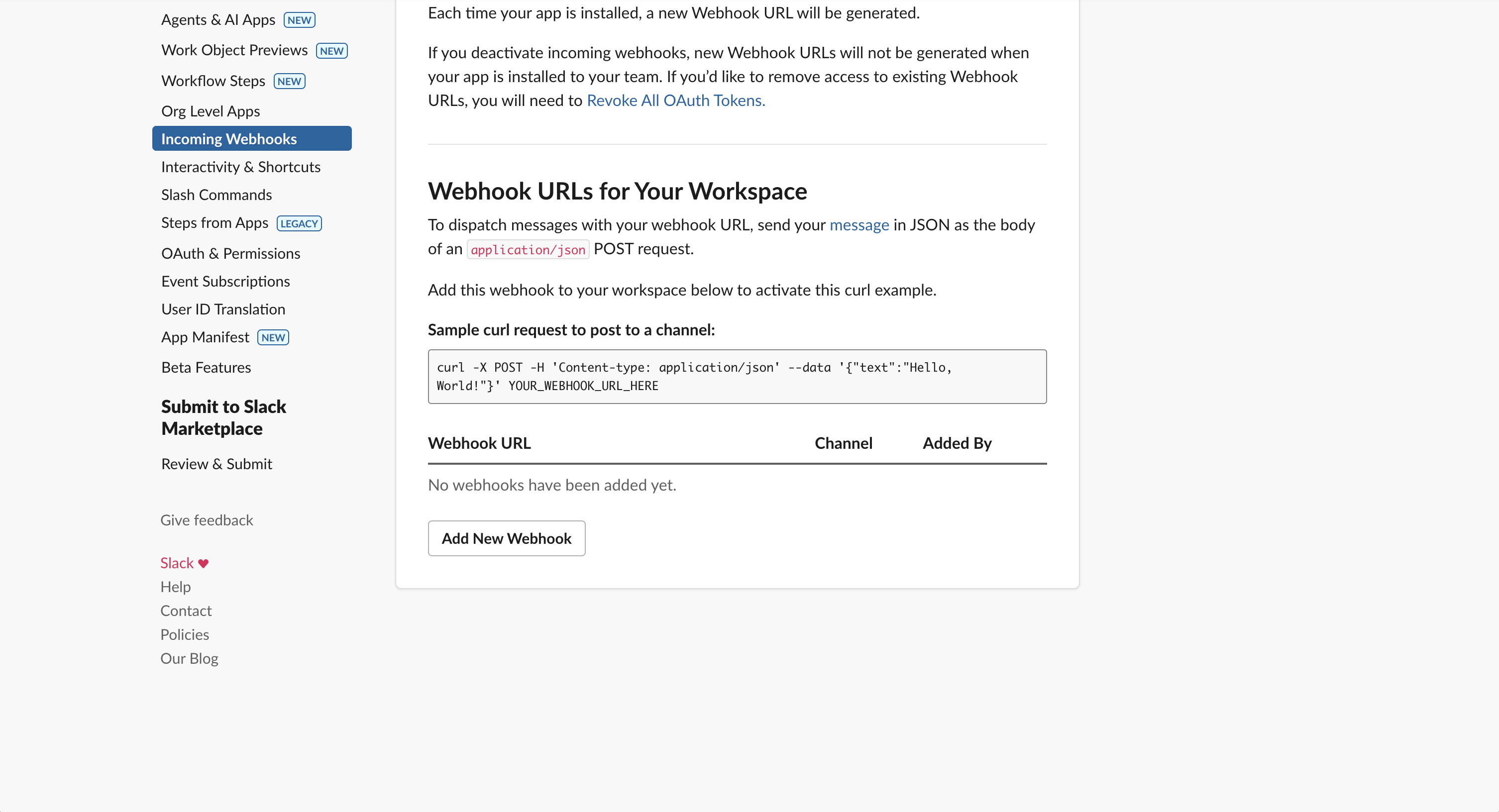
左のサイドバーメニューから Incoming Webhooks のタブに戻ります。
ページ下部の Add New Webhook を押します。
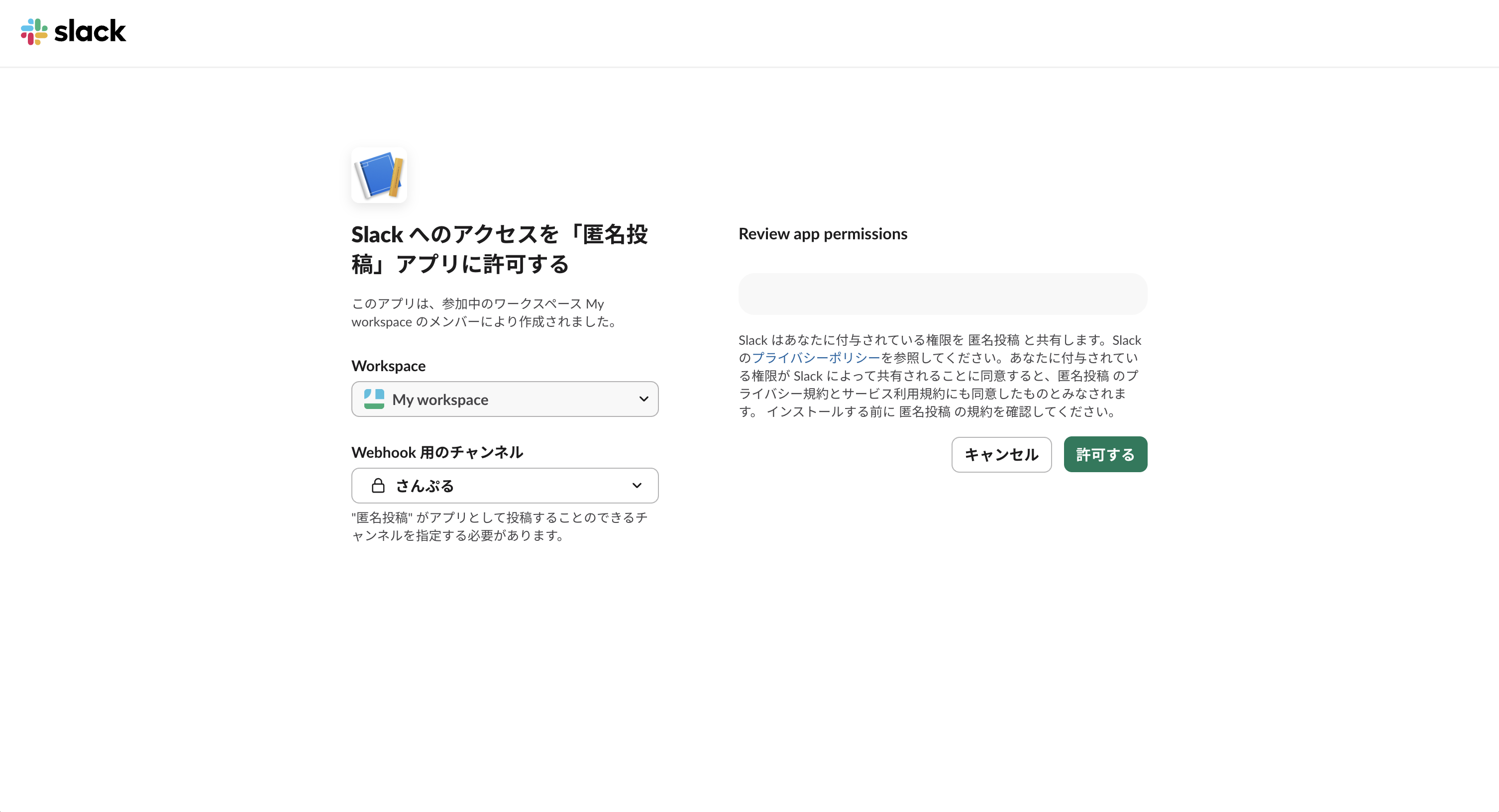
追加するワークスペースとチャンネルを選択して、許可するを押します。
生成された Webhook URL をコピーして控えておきます。
4. Google Apps Script に Slack App の Webhook URL を設定する #
Google Apps Script に戻ります。
左のサイドバーメニューからプロジェクト設定のタブに移動します。
ページ下部のスクリプトプロパティの追加を押します。
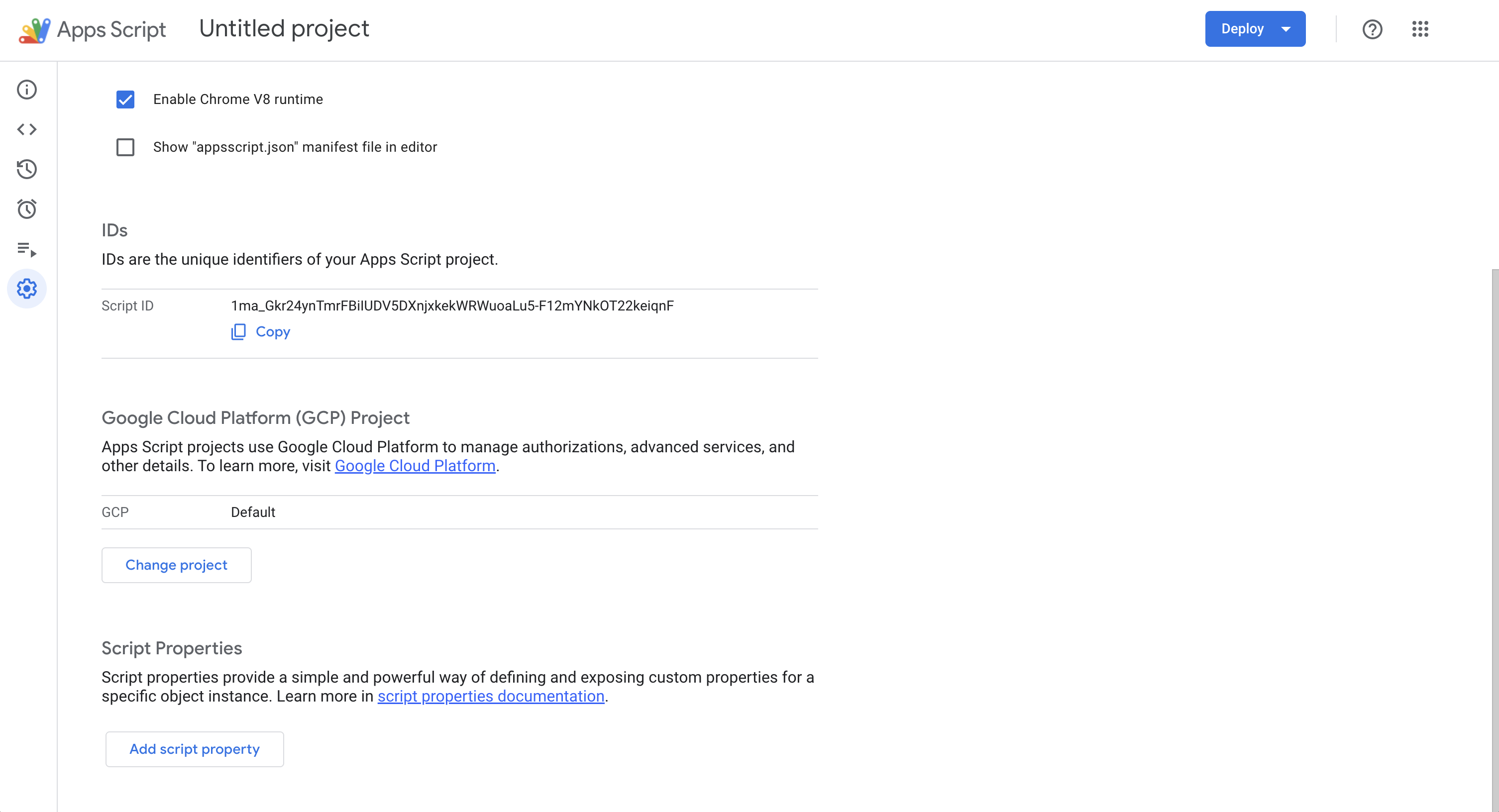
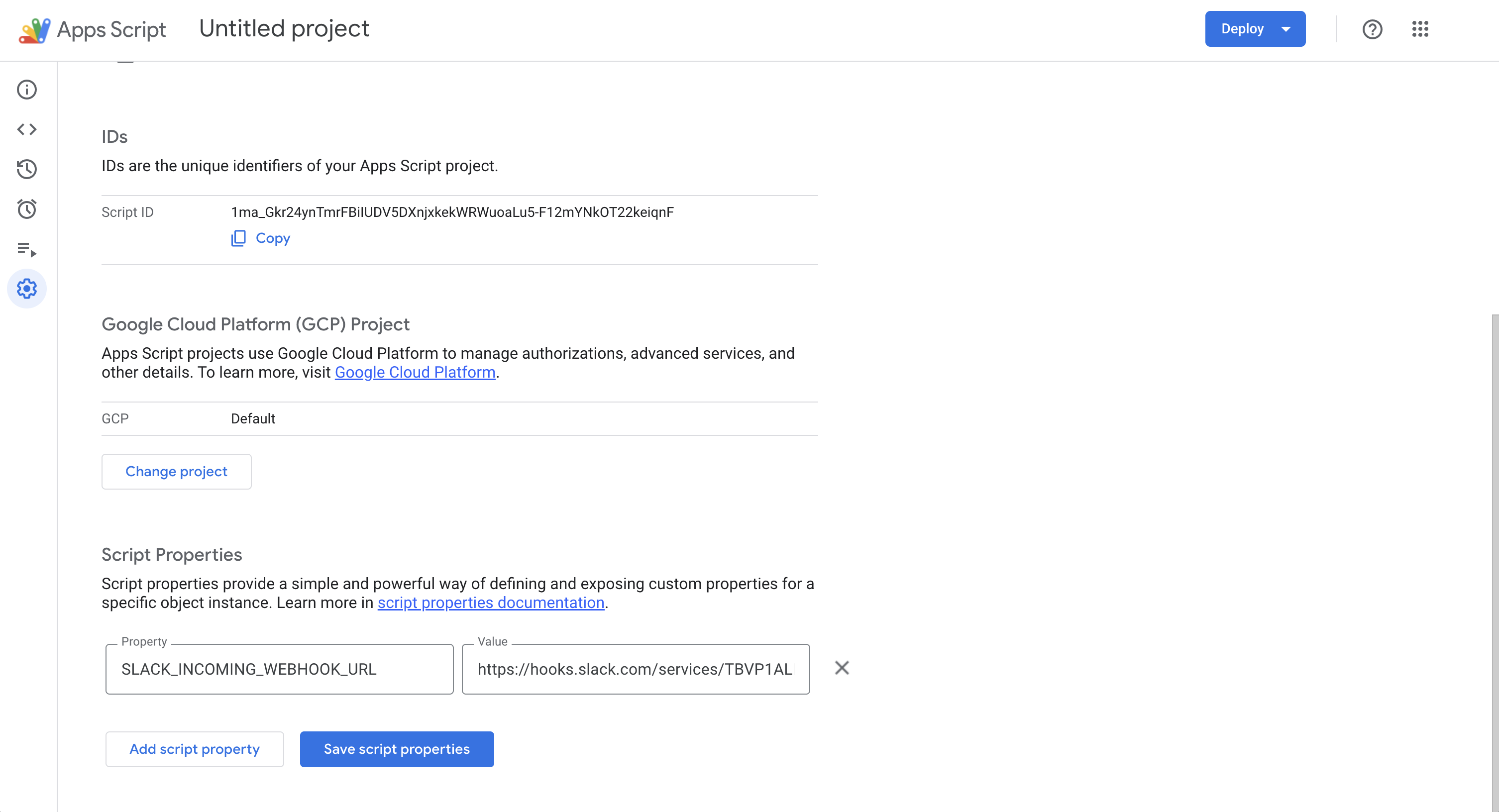
プロパティに SLACK_INCOMING_WEBHOOK_URL と入力します。
値には控えておいた Slack App の Webhook URL を貼り付けます。
その後プロパティを保存のボタンを押します。
5. 動作確認 #
これで完成です。Google Forms から投稿してみましょう!
本記事冒頭のように動けば大成功です!