
友人からの依頼で掲題を実施したの。備忘録代わりの手順メモ。
まず前提として、通常の「Google Earth」はウェブアプリとして提供されています(https://earth.google.com/)が、「Google Earth Pro」はデスクトップアプリケーションです。Windows, MacOS, Linux 向けに提供されています。
残念ながら iPad で直接動かすことはできません。そのため、サーバ上の Ubuntu に Google Earth Pro を入れておいて、iPad からリモート接続して操作する方法をとります。
1. 適当なサーバを立ち上げる(今回は ConoHa VPS) #
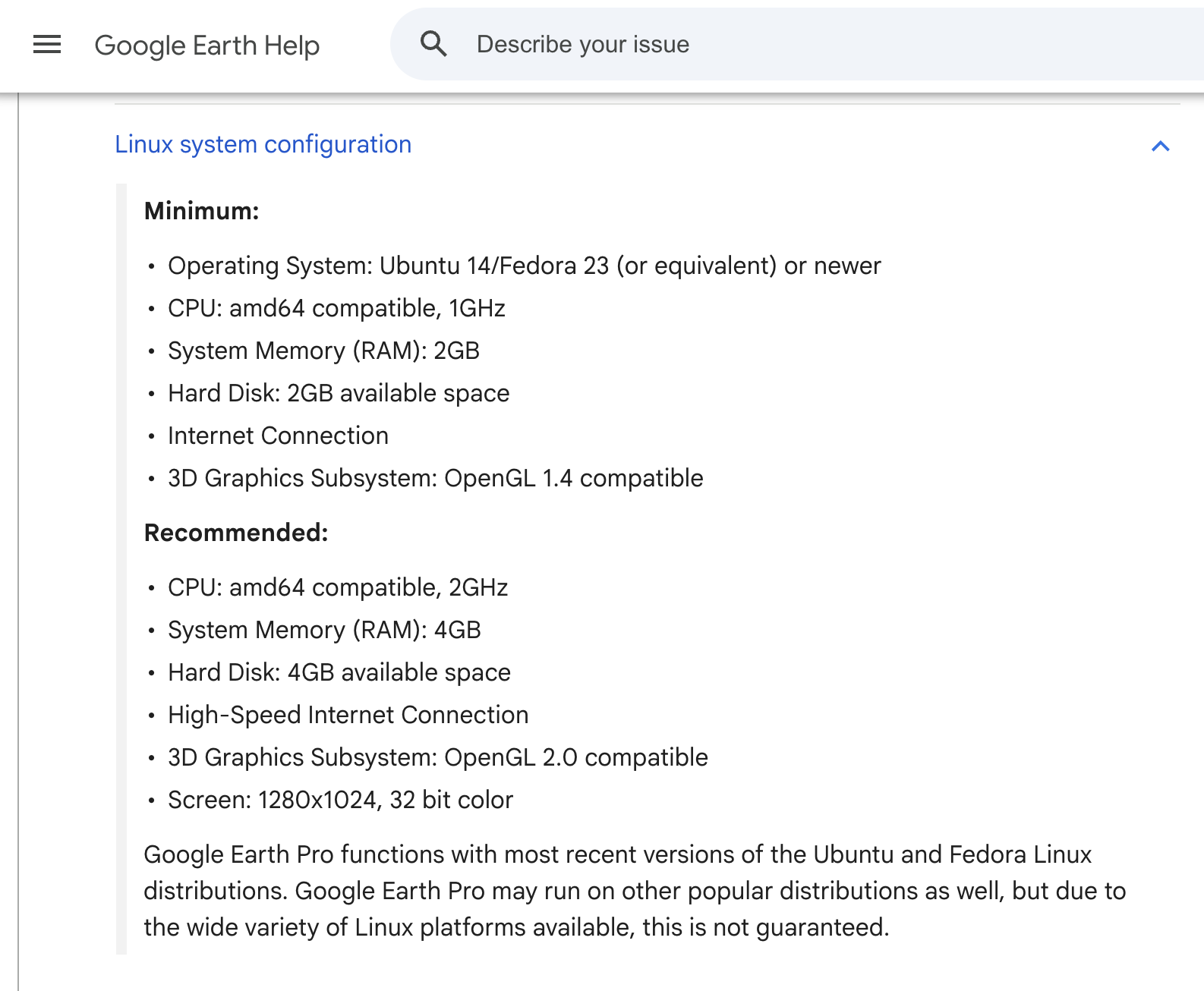
Google Earth Pro を動かすサーバを借りましょう。以下のサーバ要件を満たしていればなんでも良いです。
https://support.google.com/earth/answer/21955
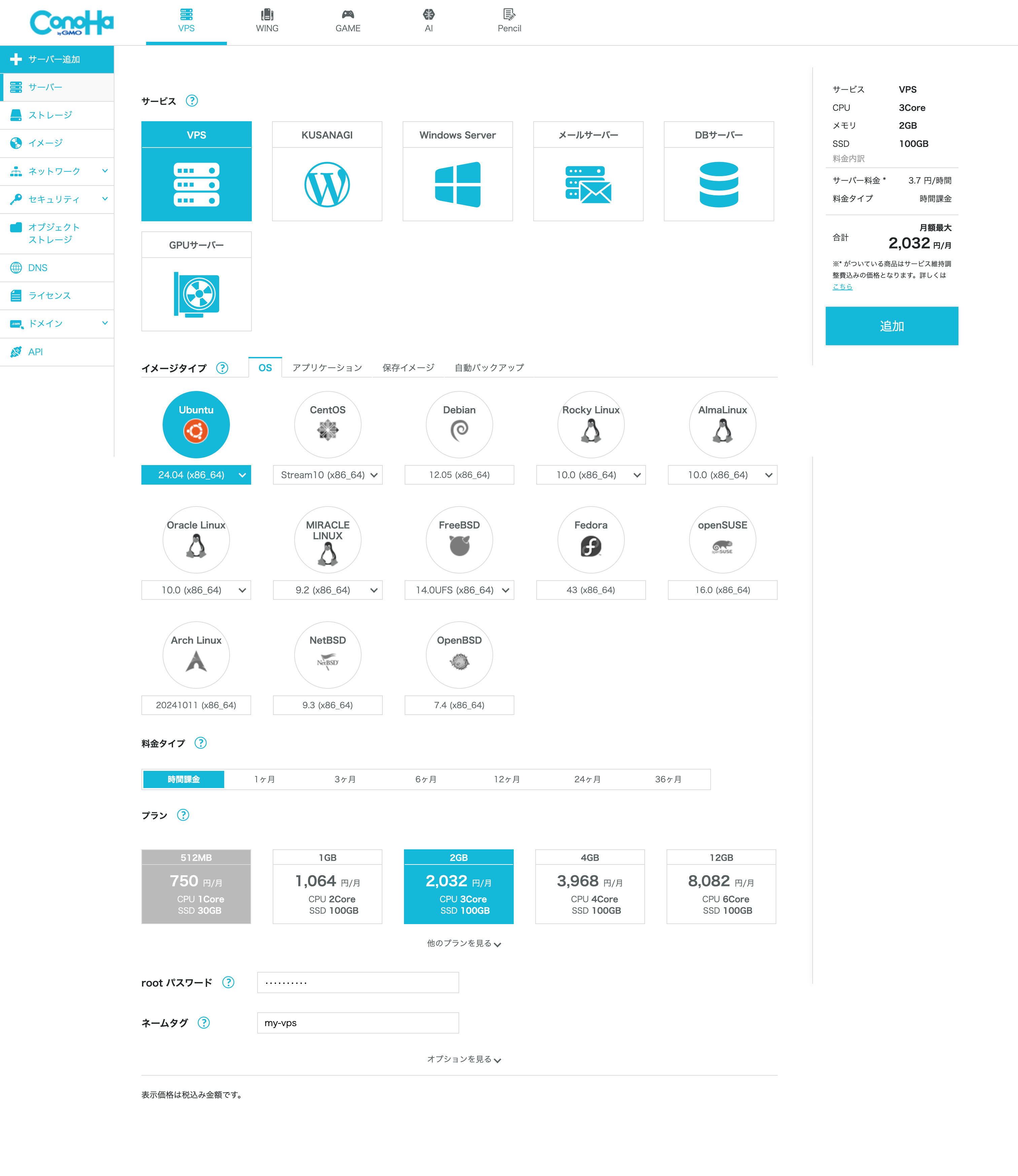
今回は、お試しでサクッと立ち上げられるのと、時間単位で課金なのが便利なので ConoHa VPS(https://vps.conoha.jp/)を利用しました。
以下でサーバを立ち上げました。
- OS:
Ubuntu 24.04 (x84_64) - スペック:
メモリ 2GB, CPU 3 コア, SSD 100GB
2. Ubuntu:デスクトップ環境のセットアップ #
ConoHa VPS のコンソール接続を利用してサーバに CLI 接続します。
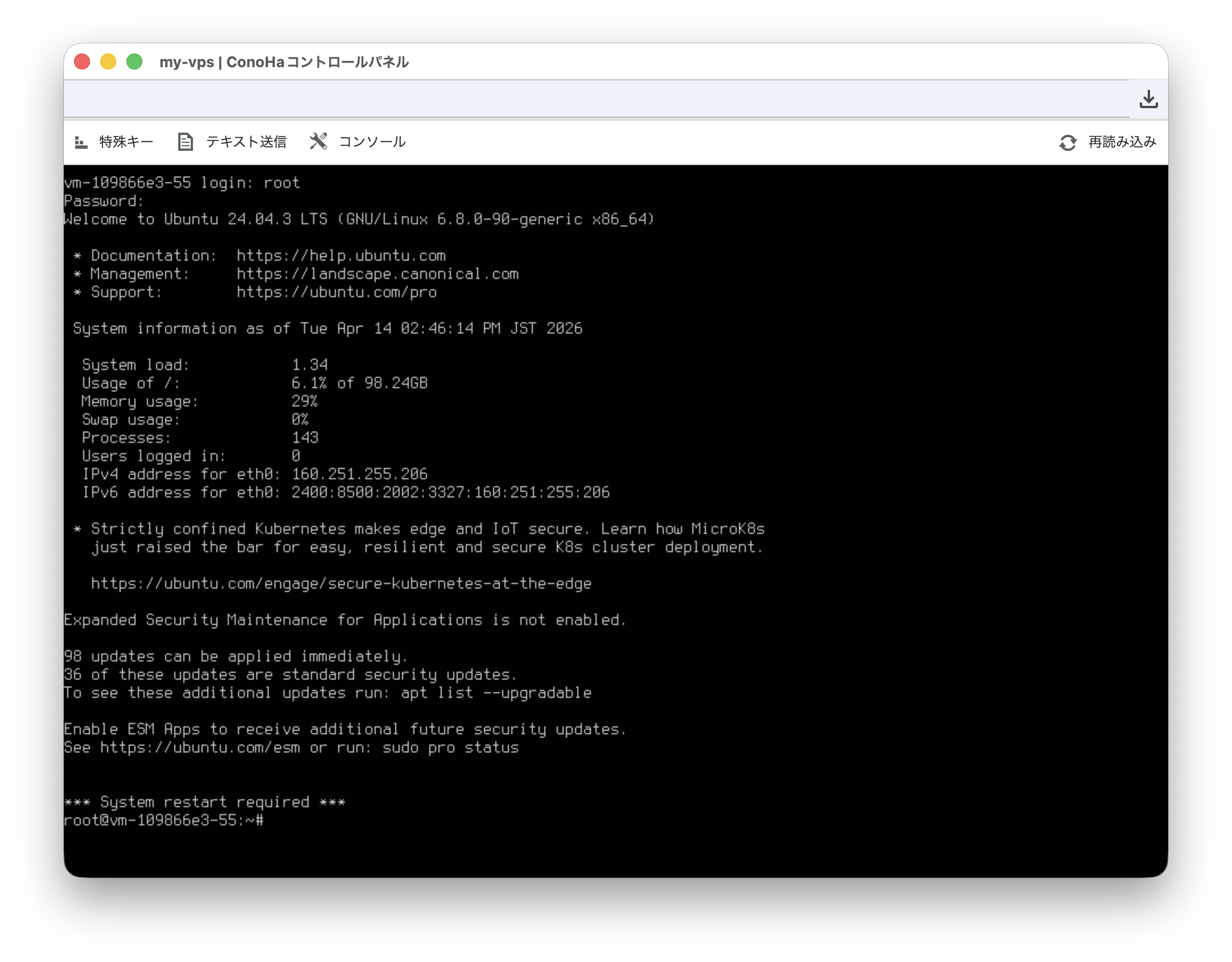
ログインユーザ名は root で、パスワードは VPS 作成時に入力した root パスワードを入力します。
ログイン後は *** System restart required *** と表示されていると思いますので、以下のコマンドで再起動します。
reboot再起動後は下記でデスクトップ環境をインストール、また再起動します。
apt update
apt upgrade -y

apt install -y ubuntu-desktop

reboot
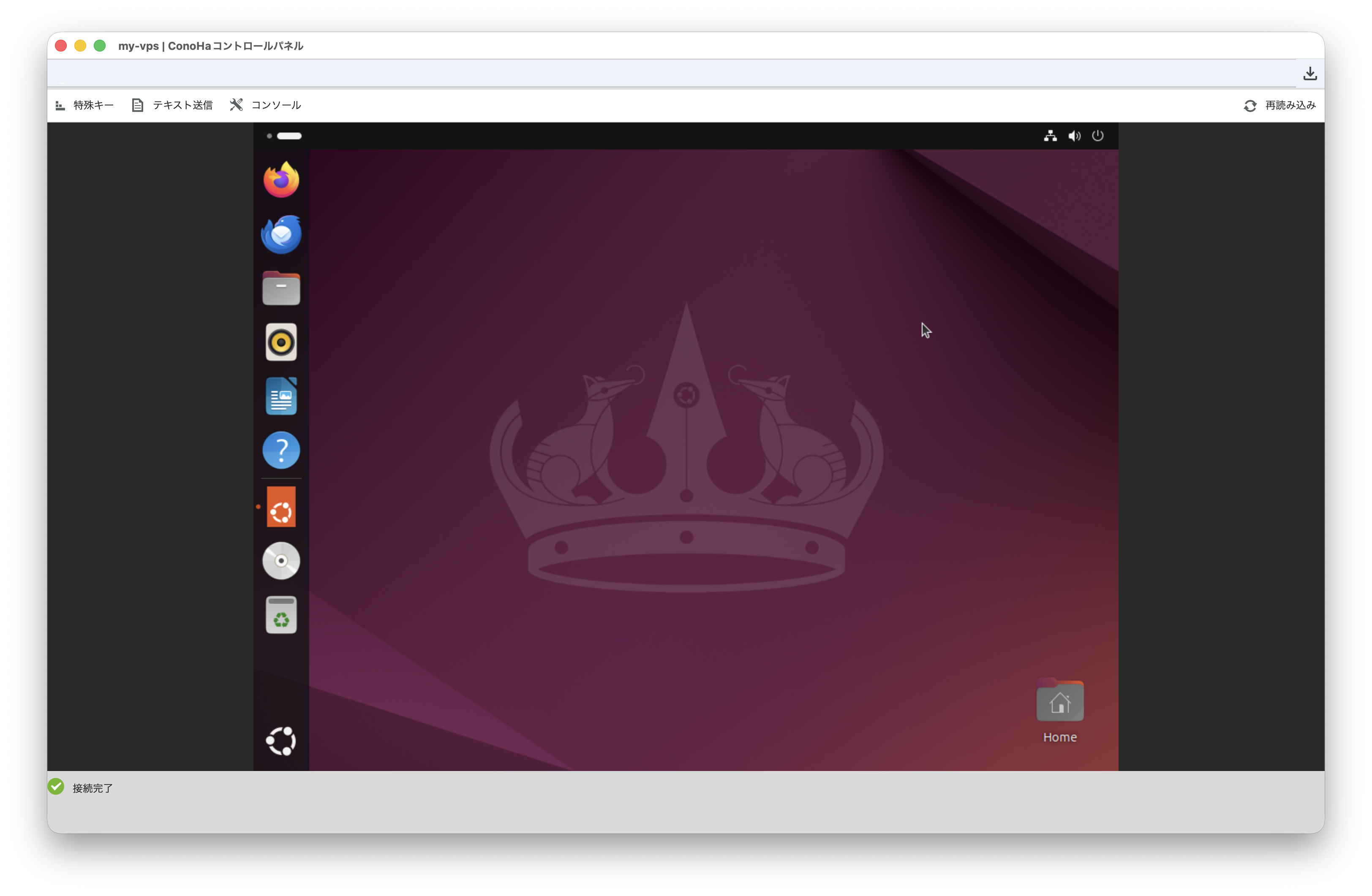
再起動後はデスクトップ環境が起動します。ログインしましょう。
3. Ubuntu:Google Earth Pro のインストール #
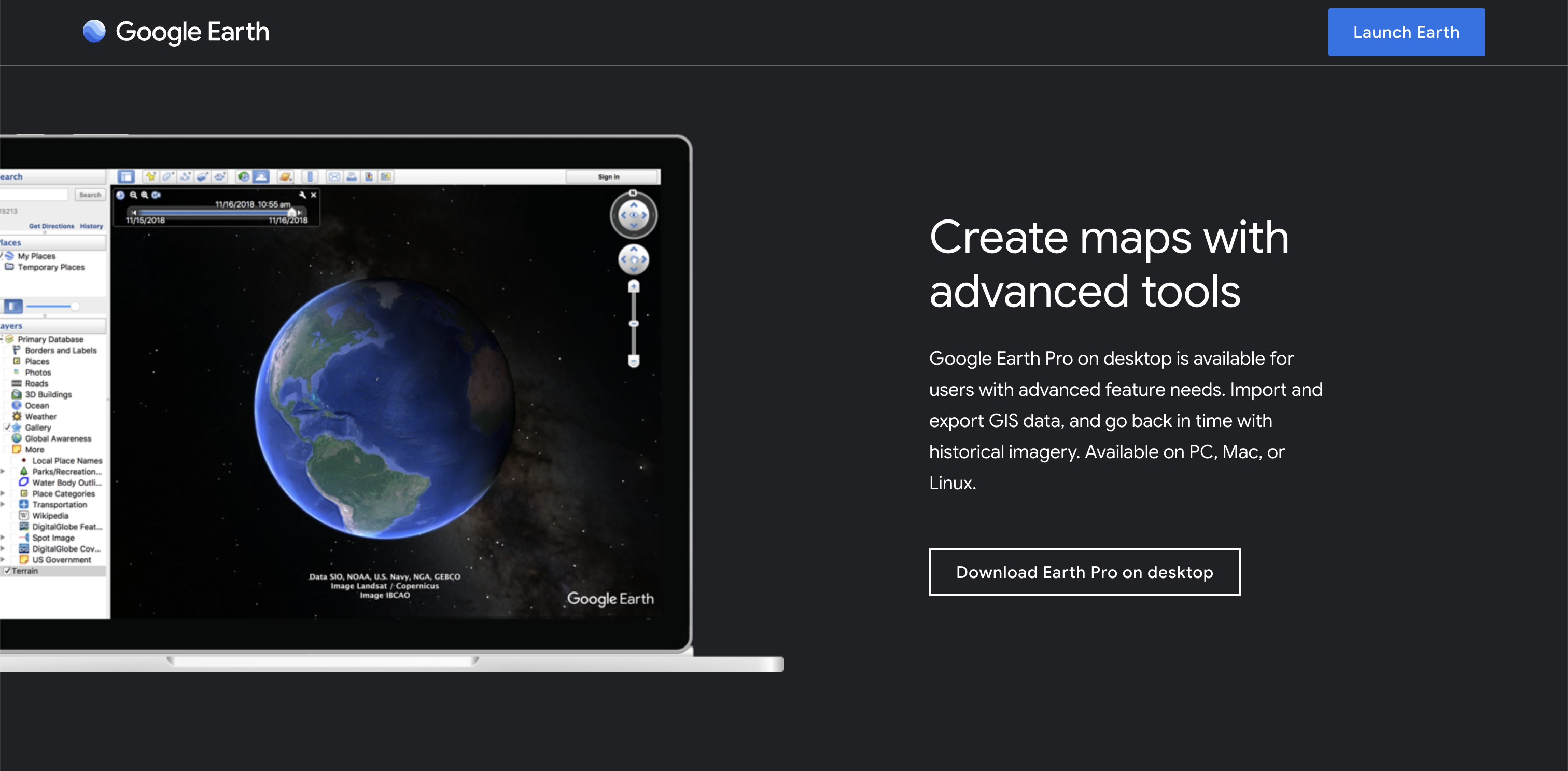
Firefox で Google Earth Pro のダウンロードページにアクセスします。
- Google Earth
- https://www.google.com/earth/about/versions/
ダウンロードを押すと、操作している OS(Linux)向けのインストーラーがダウンロードされます。
ターミナルを開き、下記コマンドでインストーラーを指定してインストールを行います。
sudo apt install ~/Downloads/google-earth-pro-stable_current_amd64.deb4. Ubuntu:TeamViewer のインストールと起動 #
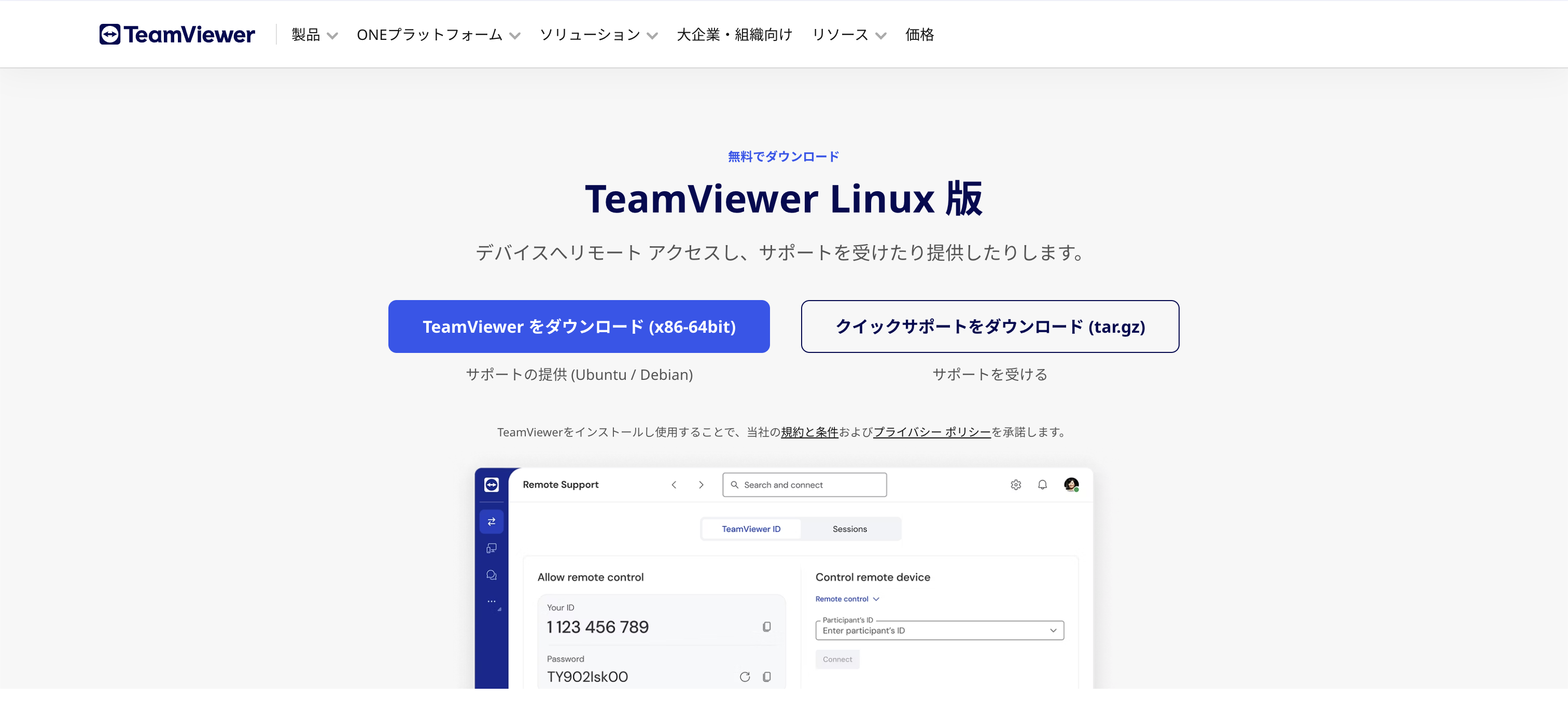
Firefox で TeamViewer のダウンロードページにアクセスします。
インストーラをダウンロードしましょう。
ターミナルで下記コマンドを実行し、インストーラーを指定してインストールを行います。
# **.**.** のところはダウンロードしたファイルのバージョンに合わせて読み替えてください。
sudo apt install ~/Downloads/teamviewer_**.**.**_amd64.deb
インストールが完了したら下記コマンドで TeamViewer を起動します。(コマンドではなく GUI からクリックで起動しても同じです)
teamviewer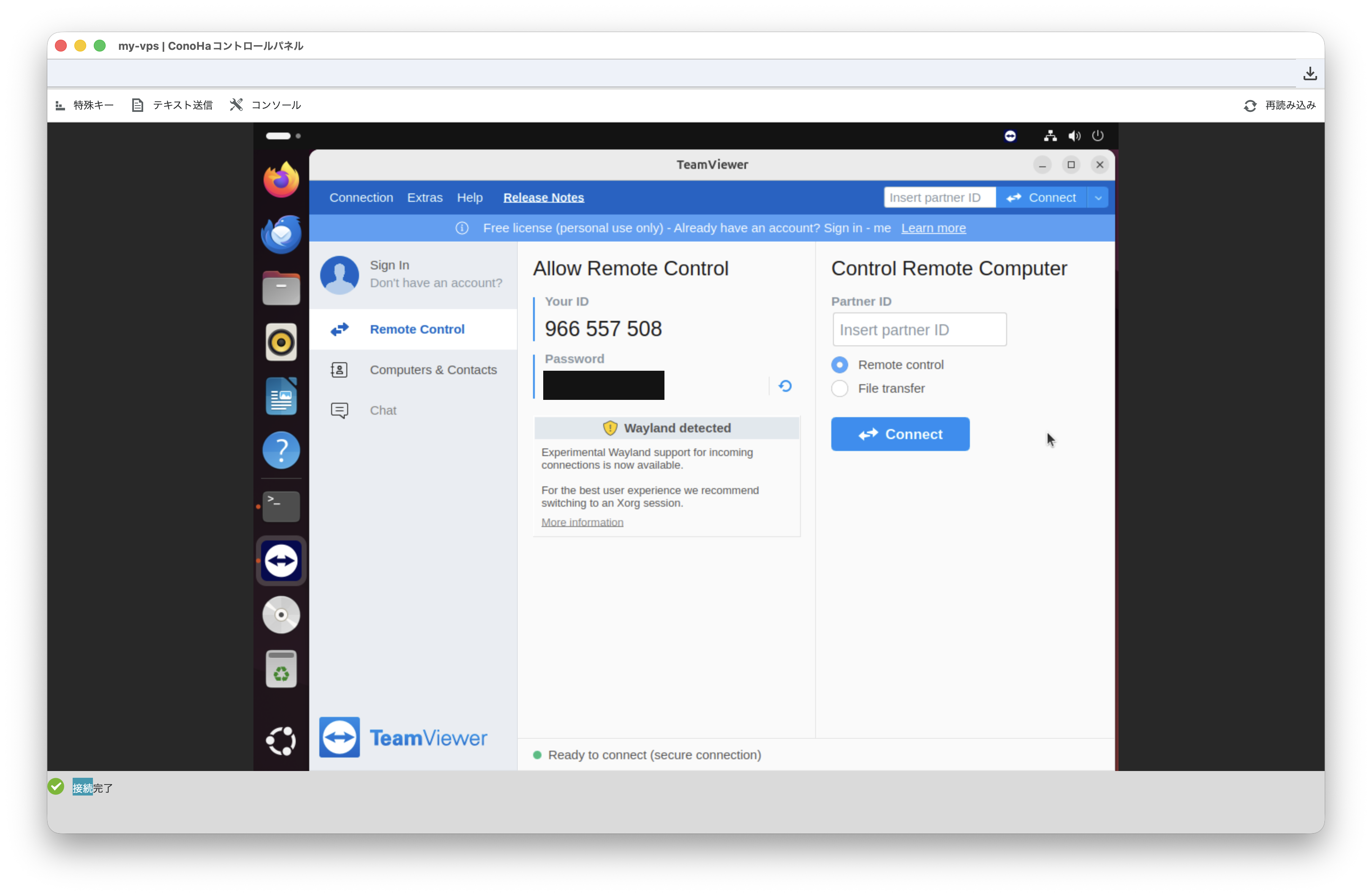
5. iPad: TeamViewer のインストールと接続 #
iPad で TeamViewer をインストールします。
https://apps.apple.com/us/app/teamviewer-remote-control/id692035811?platform=ipad
6. iPad: TeamViewer から Ubuntu にリモート接続 #
Ubuntu 側で起動している TeamViewer の画面に、ID とパスワードが表示されています。iPad 側の TeamViewer アプリでそれらを入力します。
そうすると、Ubuntu 側に確認ダイアログが表示されるので、iPad からの接続を許可します。
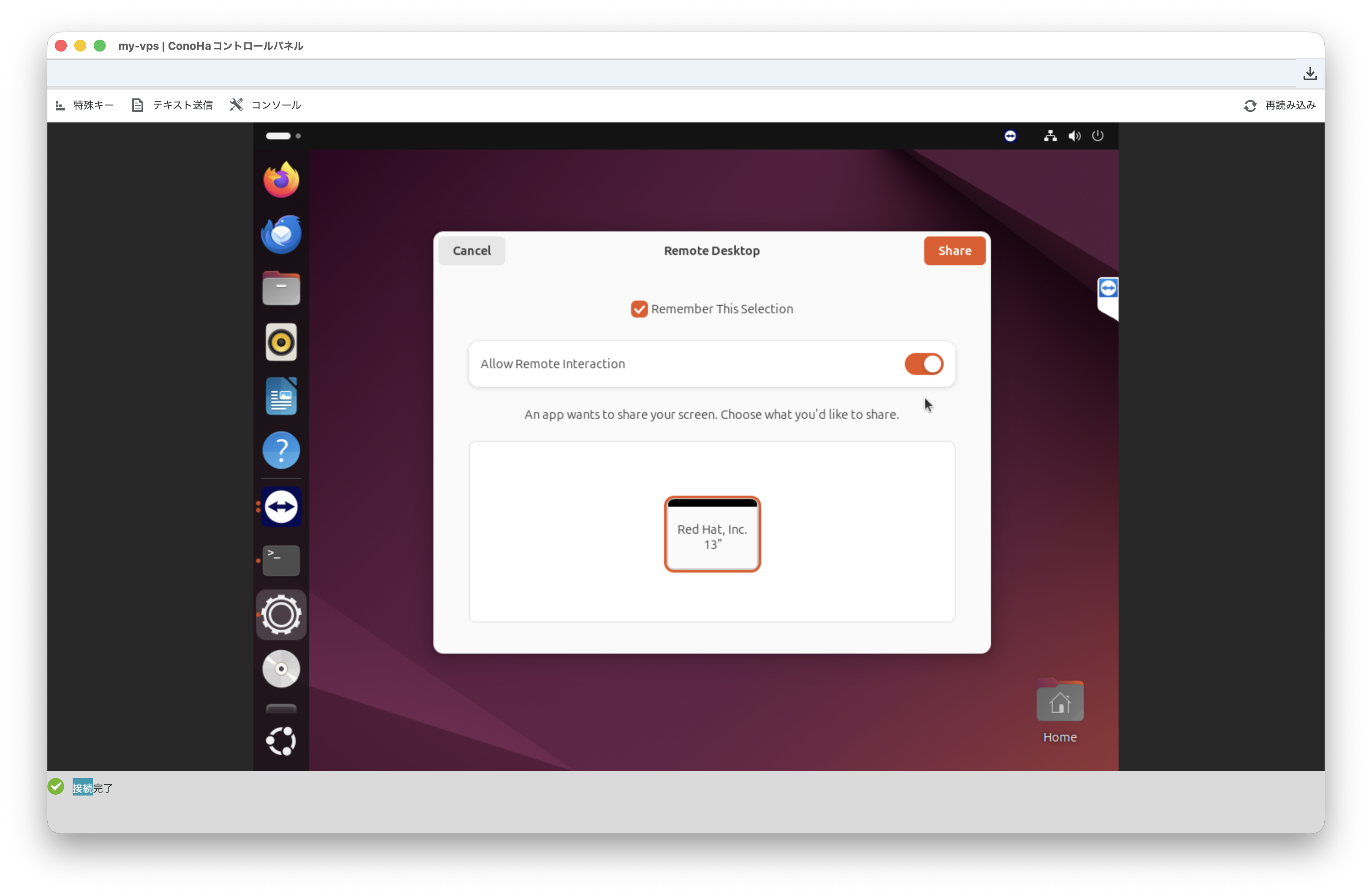
これで、iPad から Ubuntu にリモート接続できるはずです。
あとは iPad から Google Earth Pro を起動、操作することができます。
99. 途中で断念した方法メモ:RDP を使ったアクセス #
こちらは途中で断念した方法です。備忘として残しておきます。
最初は、TeamViewer を使わずに、RDP(Remote Desktop Protocol)のプロトコルを使ってアクセスする方法を試しました。Windows のリモートデスクトップ接続のようなものです。
手順としては、Ubuntu 側で RDP を有効化し、iPad 側には Windows App Mobile(旧:Microsoft Remote Desktop)アプリをインストールして接続する、というものです。ほとんどの人が TeamViewer 利用よりも先に思いつくと思われる一般的な方法です。
試したところ、iPad でリモートデスクトップ接続して画面がスクリーンが見えるところまではすんなり行きましたが、タッチ操作がリモート側に伝わっていかず、操作ができませんでした。
おそらくもう少し時間をかけて調べれば解決策が見つかったのかもしれませんが、代替案として TeamViewer を使う方法を試したところすぐに解決できたため、今回はそちらを採用するという決着になりました。
1. ConoHa VPS:セキュリティグループの設定
ConoHa VPS の場合、セキュリティグループ(仮想ファイアウォール)の仕組みがあり、初期状態ではサーバは外部と通信ができないようになっています。
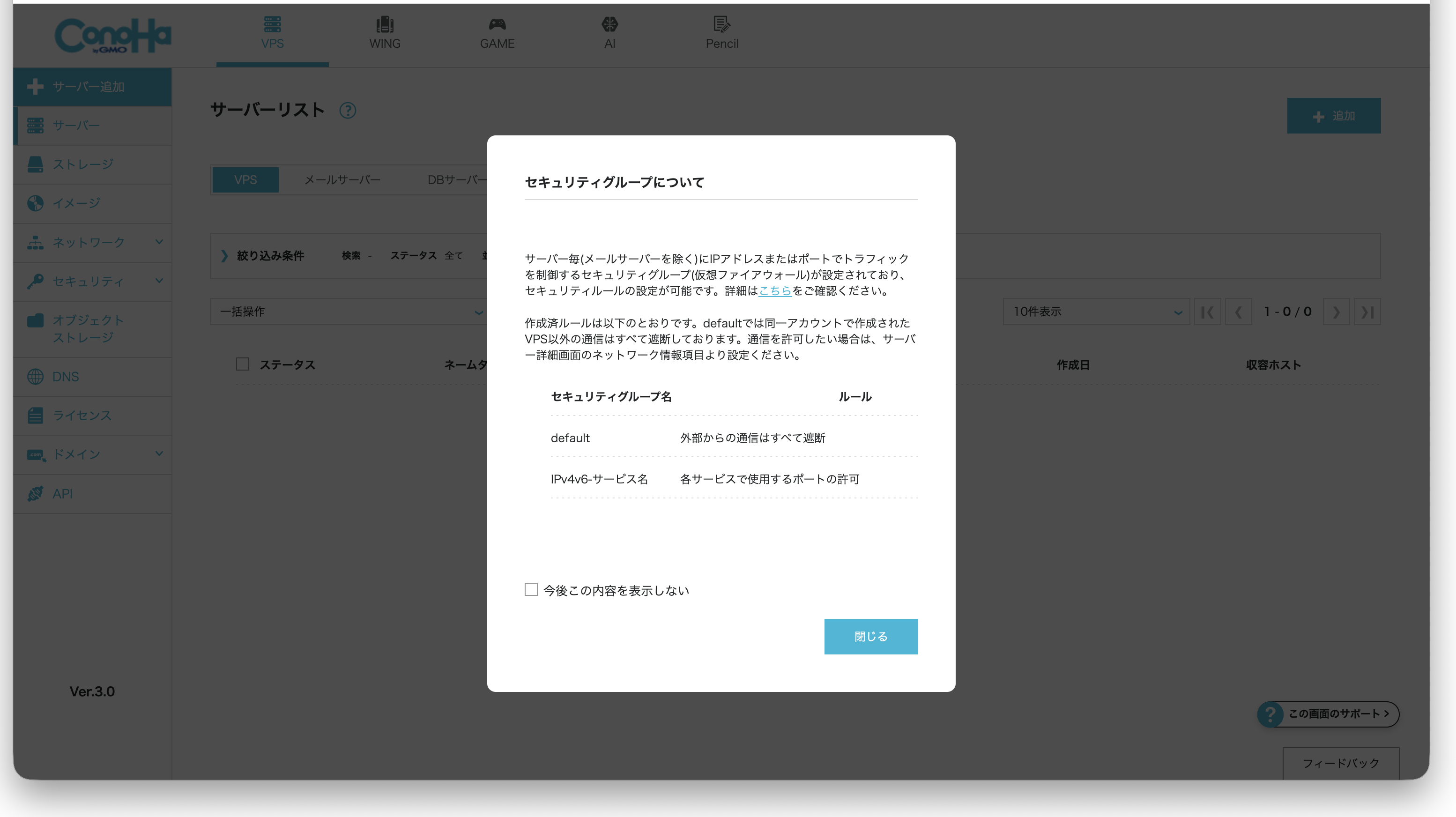
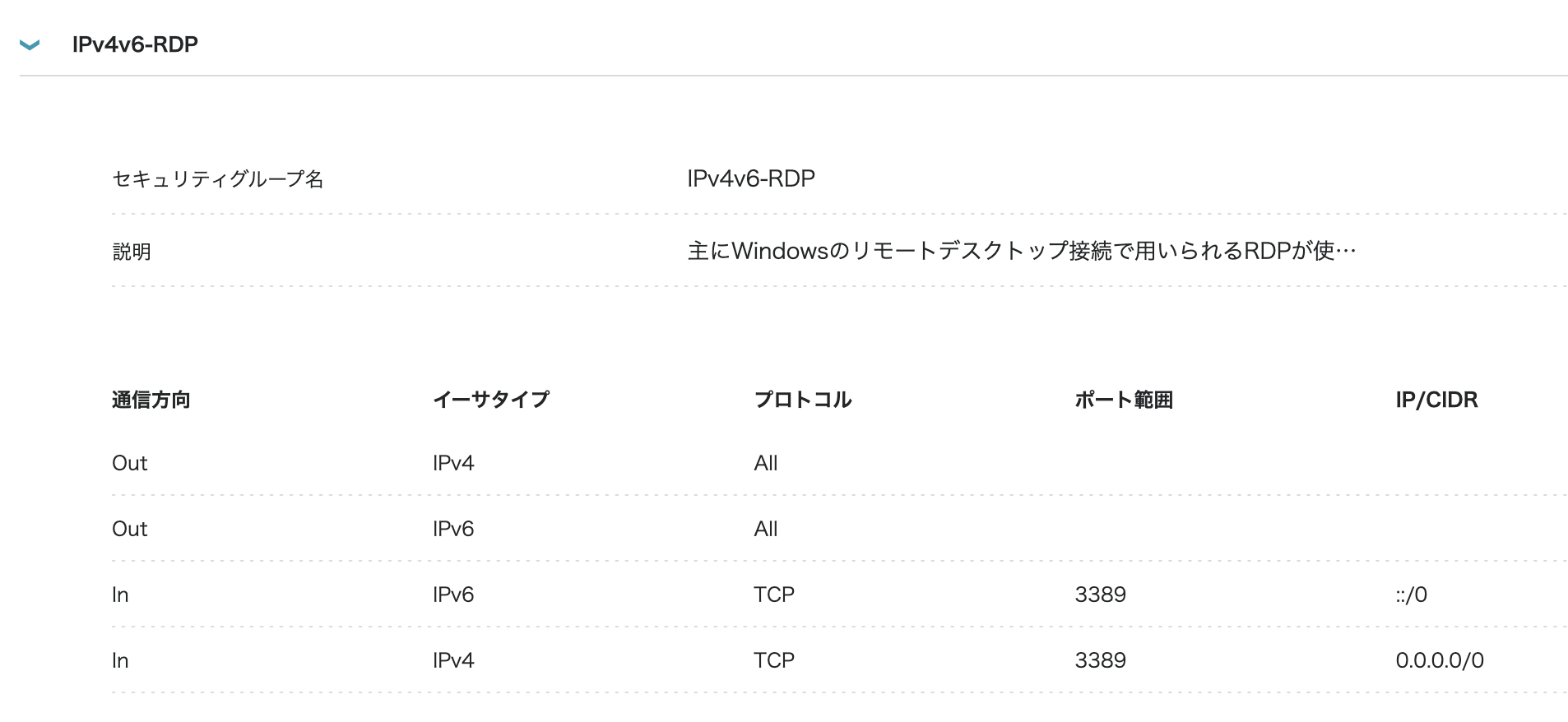
サーバの設定画面から、セキュリティグループ「IPv4v6-RDP」を追加します。これでリモートデスクトップ接続のための通信ができるようになります。
2. Ubuntu:デスクトップ環境のセットアップ
TeamViewer を用いる際の手順と同様に、Ubuntu にデスクトップ環境をセットアップします。
3. Ubuntu:RDP の通信を許可する
Ubuntu のファイアウォール設定を更新します。
デスクトップ環境にログイン後、ターミナルを開いて以下コマンドを実行します。リモートデスクトップ接続のための通信(RDP = 3389 ポート/TCP プロトコル)を許可しています。
sudo ufw allow 3389/tcp4. Ubuntu:リモートデスクトップ接続を有効化する
Ubuntu 24.04 ではリモートデスクトップ接続機能が大幅に強化されています。これまでは xrdp をインストールしてリモートデスクトップ接続を有効化するのが一般的でしたが、Ubuntu 24.04 では Ubuntu がデフォルトで備えている仕組みを使うことができます。
以下の記事が詳しいですが、Ubuntu 24.04 では、主に3つのリモートデスクトップ接続方法があります。
- ubuntu 24.04 のリモートデスクトップ環境構築検討 Qiita
- https://qiita.com/shimajiroxyz/items/8514f4a541ec8c8cb391
- GNOME デスクトップ共有
- Ubuntu がデフォルトで備えている仕組みです。画面のリアルタイム共有といったほうが分かりやすいかもしれません。Ubuntu 側の既存のセッションをクライアント側でも共有する仕組みです。サーバ側とクライアント側でセッションを共有するため、例えば片方がマウスを動かすともう片方のマウスも動く、といった感じになります。サーバ側で開いたセッションをクライアントで共有するといった形になるため、最初にサーバ側でログインしておく必要があります。ログアウト状態からクライアント側でログインすることはできません。
- GNOME リモートログイン
- こちらも Ubuntu がデフォルトで備えている仕組みです。クライアント用のセッションを都度作成するため、クライアント側からログインすることができます。基本的にこれを使うのが良さそうですが、Ubuntu 24.04 ではまだ不安定感があります。
- xrdp リモートログイン
- Ubuntu 24.04 以前に一般的だった方法です。
xrdpをインストールしてリモートデスクトップ接続を有効化します。Ubuntu 24.04 でも利用可能です。Ubuntu 標準の仕組みが不安点と感じる場合には引き続きこちらを利用するのもありだと思います。
- Ubuntu 24.04 以前に一般的だった方法です。
ここでは、最も簡単にセットアップが済む GNOME デスクトップ共有を試してみます。
以下のコマンドで機能を有効化します。
# GNOME デスクトップ共有機能を有効化する
gsettings set org.gnome.desktop.remote-desktop.rdp enable true

# GNOME デスクトップ共有時にクライアント側からの操作を有効化する
gsettings set org.gnome.desktop.remote-desktop.rdp view-only false
なお GUI からでも同様の設定変更操作は可能です。設定 > システム > Remote Desktop から変更できます。詳細は以下の記事をご参照ください。
- 第 819 回 Ubuntu 24.04 LTS のリモートデスクトップを深掘りする | gihyo.jp
- https://gihyo.jp/admin/serial/01/ubuntu-recipe/0819
5. iPad: Windows App Mobile(旧:Microsoft Remote Desktop)のインストールと接続
iPad で下記をインストールします。
https://apps.apple.com/us/app/windows-app-mobile/id714464092?platform=ipad
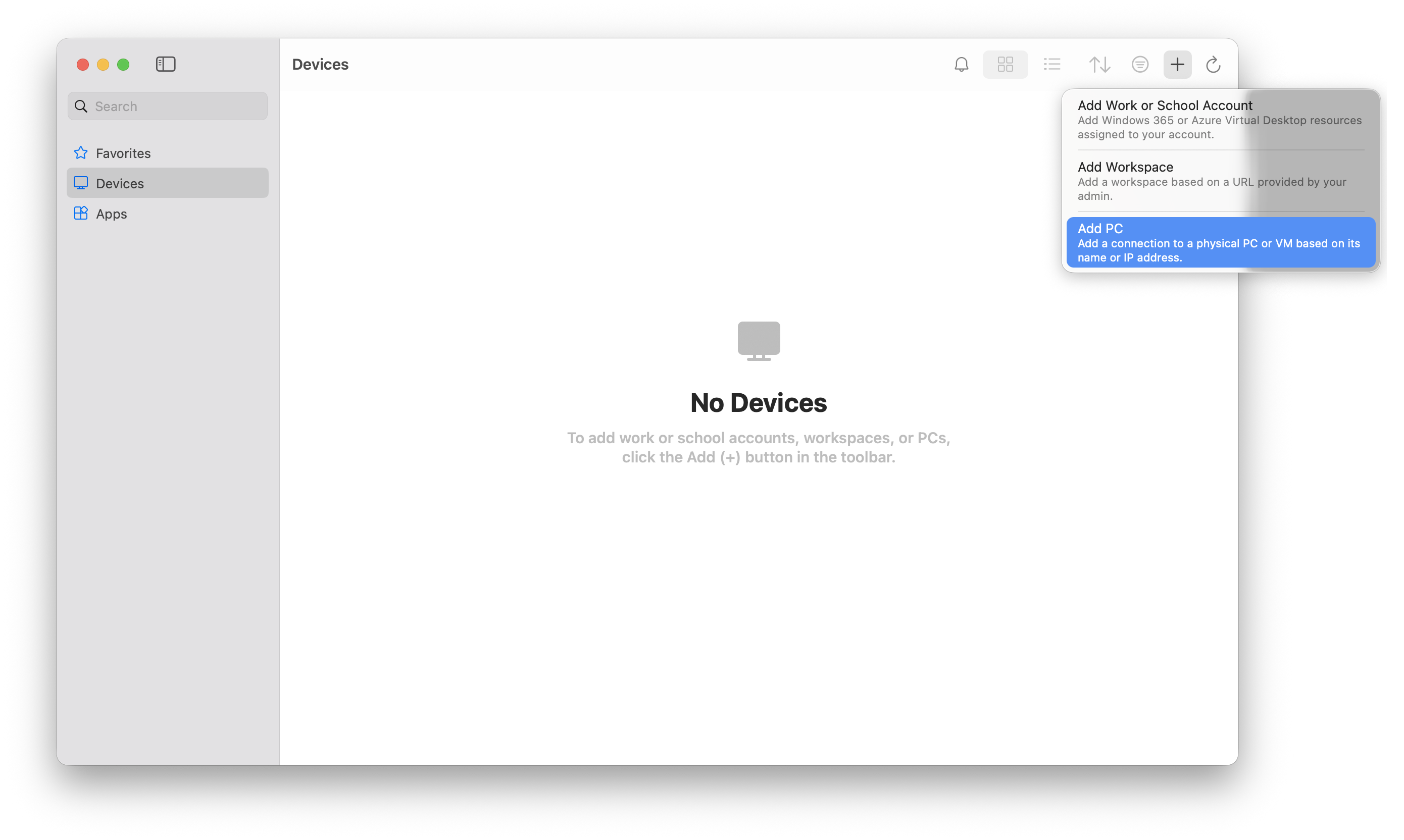
Windows App Mobile を起動して、Add PC から接続先のサーバを追加します。PC name にはサーバの IP アドレスを入力します。ConoHa VPS の画面から確認可能です。
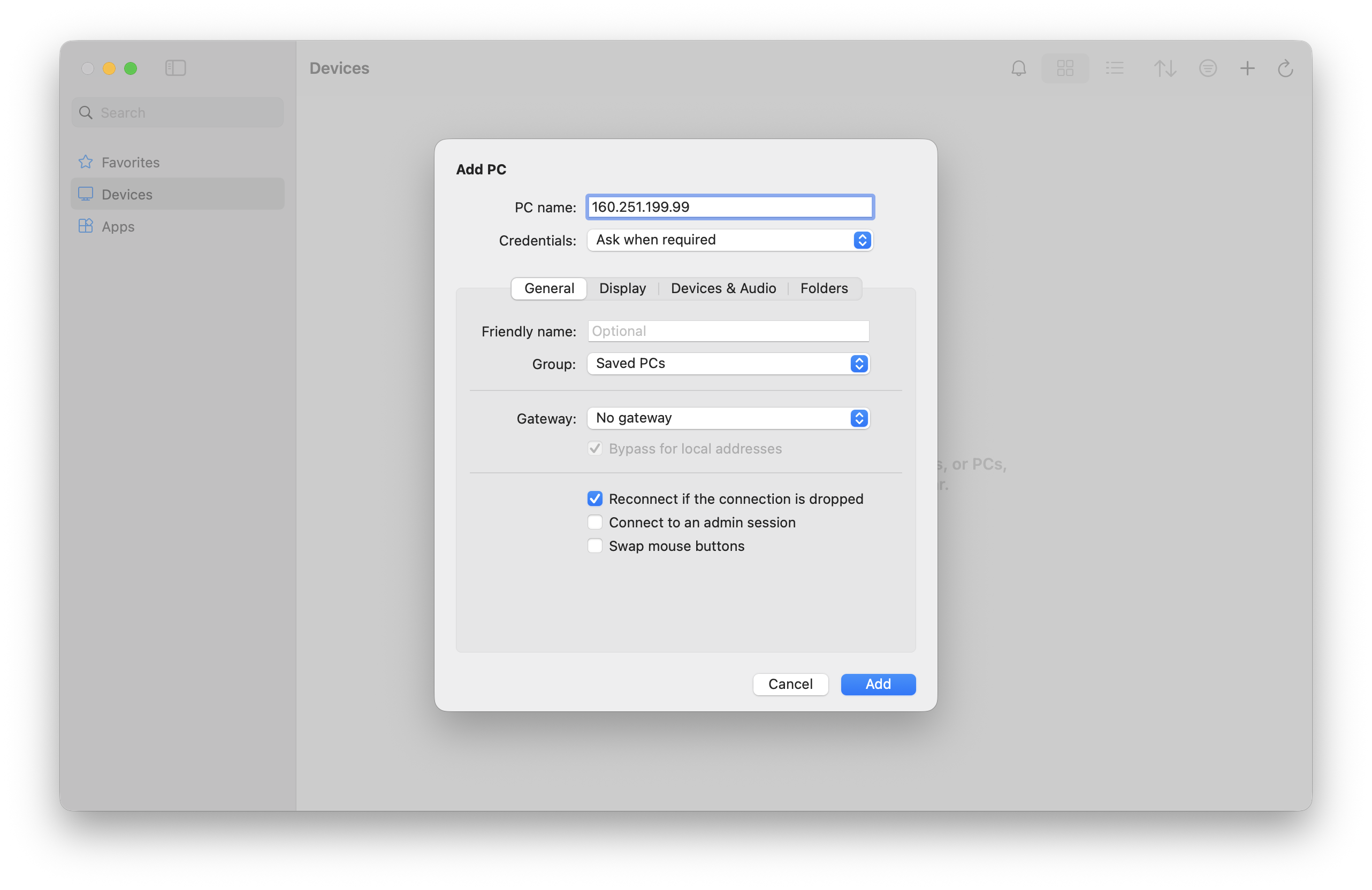
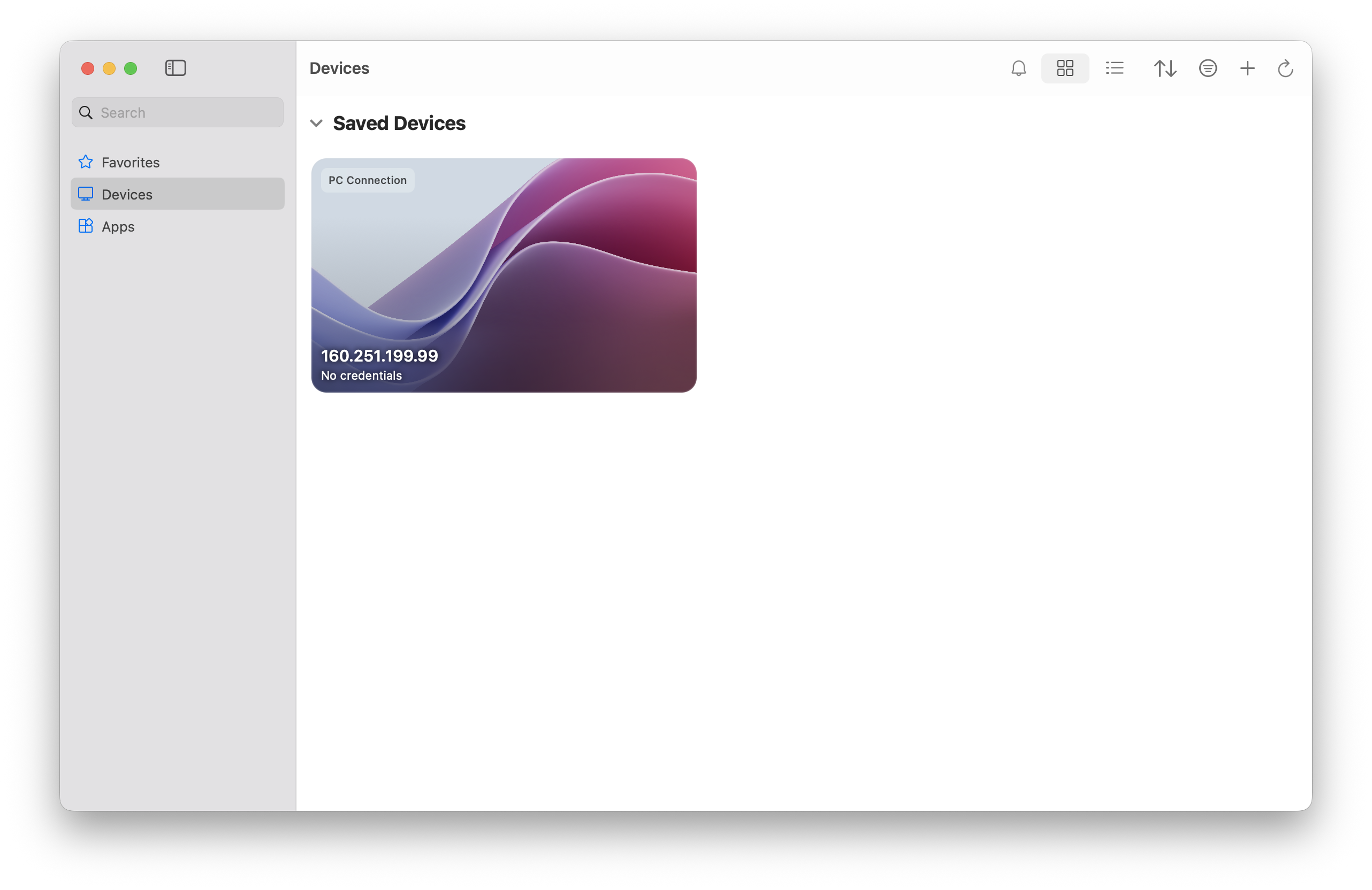
接続先サーバの追加が完了したら、ダブルクリックで接続が開始されます。ログインユーザ名とパスワードが求められますので入力しましょう。